「今のプレイ、録画しておけばよかった!」と後悔したことはありませんか?
FPSゲームをしていると、予期せぬスーパープレイや面白いハプニングが起こるものです。
そんな時に役立つのが、NVIDIAのグラボを使っている人なら誰でも使える
「インスタントリプレイ」
この機能を使えば、かっこいいキルシーンをショートカット一つで撮ることができます。
今回は、初心者の方でも迷わないように、インスタントリプレイの設定方法をやさしく解説します。
インスタントリプレイの設定方法
インスタントリプレイはNVIDIA AppとNVIDIA Geforce experienceで設定することができますが、今回はNVIDIA Appでインスタントリプレイを設定する方法を解説します。
① NVIDIA Appでオーバーレイ機能を有効化する
まずは、Windowsキーを押して「NVIDIA App」と検索し、アプリを開きます。
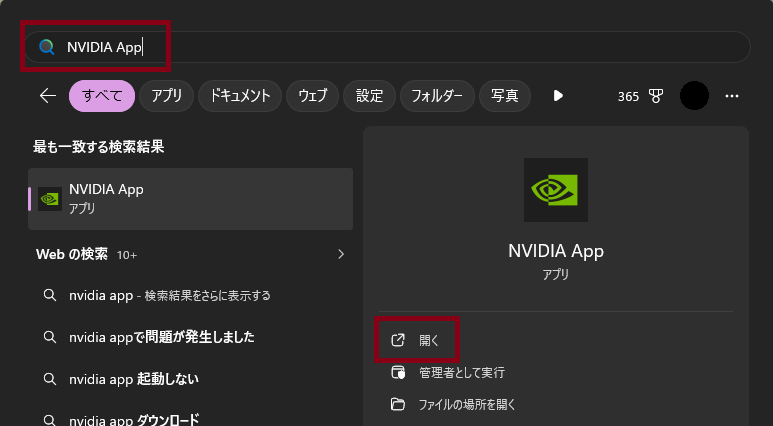
NVIDIA Appを開いたら、
- 設定を選択
- NVIDIA オーバーレイを「オン」にします
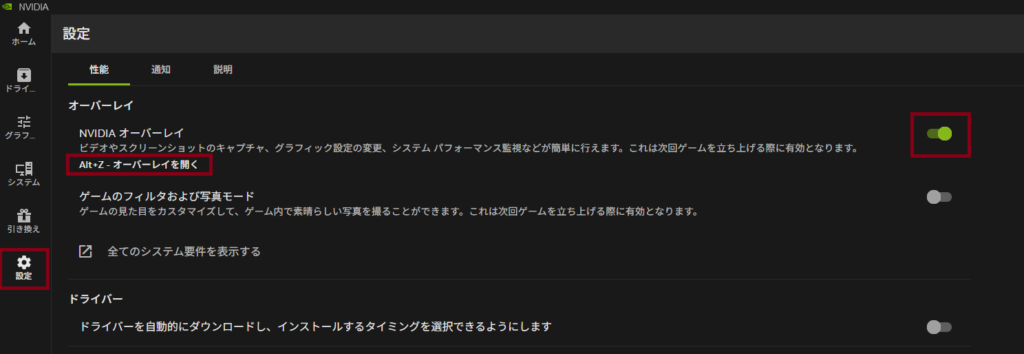
これで、ゲーム中にインスタントリプレイを呼び出す準備が整いました。
② クオリティと録画時間の設定
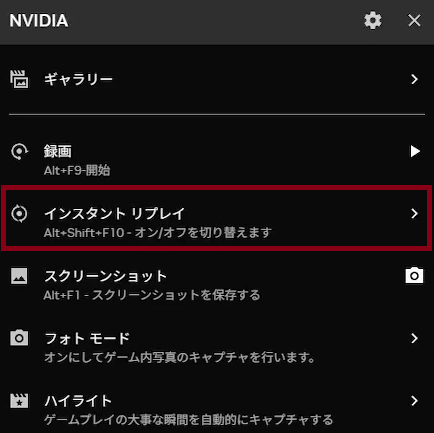
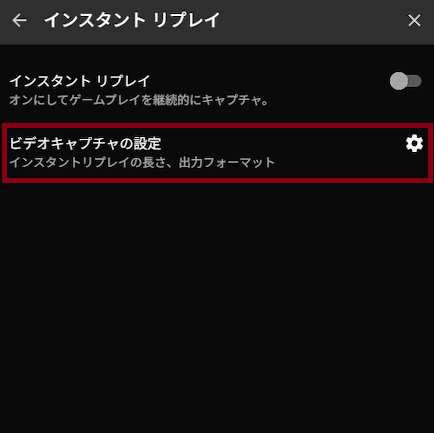
「Alt+Z」を押してオーバーレイを開き、「インスタントリプレイ」>「ビデオキャプチャの設定」を選択します。
【個人的な推奨設定】
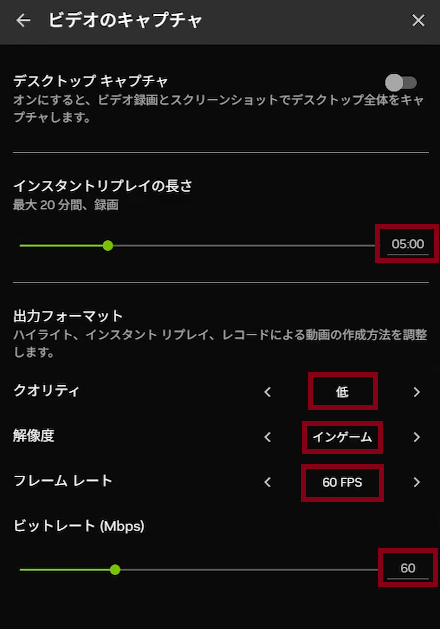
インスタントリプレイの長さ:「5:00」or「2:30」
5分前まで保存できれば、Apexであれば1マッチの終盤、Valorantであれば約2ラウンド分がクリップApexでは約1ファイト分、Valorantであれば約1ラウンド分)
出力フォーマット:クオリティ「低」 / 解像度「インゲーム」 / フレームレート「60FPS」 / ビットレート「60Mbps」
クオリティを「低」にすることでPCへの負担を軽減します。
設定が終わったら、一つ前の画面に戻りインスタントリプレイを「オン」にしましょう。
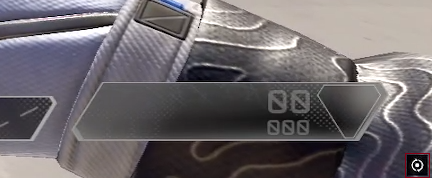
画面右下に録画マークが出ていれば成功です。
③ ショートカットキーと保存先の変更
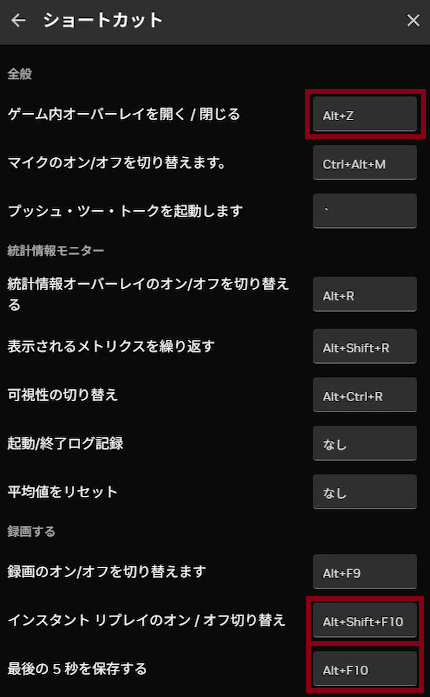
インスタントリプレイで使うショートカットキー
オーバーレイを開く/閉じる:「Alt+Z」
録画(クリップ)の保存:「Alt+F10」(これで5分遡って保存されます)
インスタントリプレイのオン/オフ:「Alt+Shift+F10」
ゲームをしない時は、このキーでインスタントリプレイをオフにしておくとPCに余計な負荷がかかりません。
ショートカットキーの変更方法
デフォルトの設定では使いにくい場合があるため、以下の場所から調整しましょう。
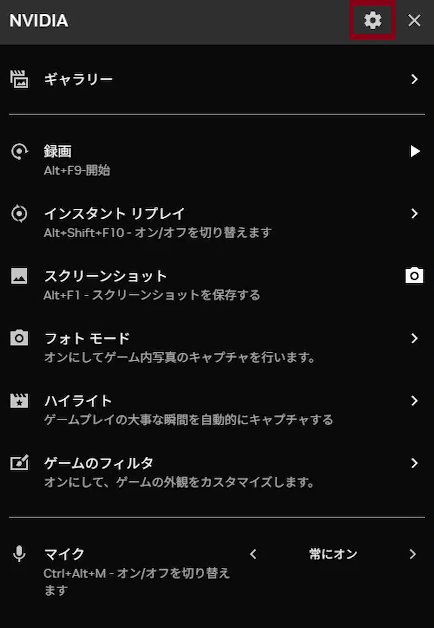
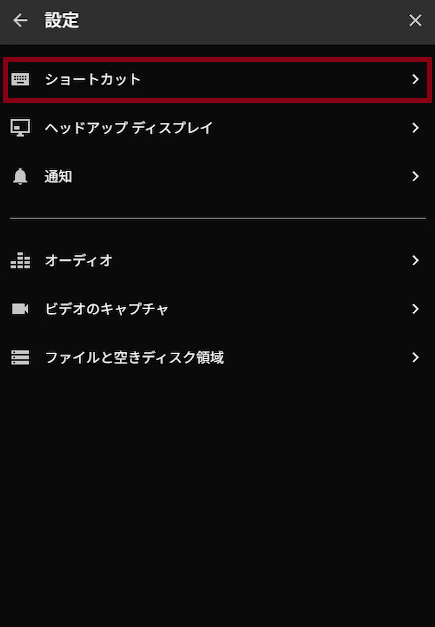
オーバーレイTOPの「歯車マーク」>「ショートカット」から変更可能です。
録画場所の変更方法
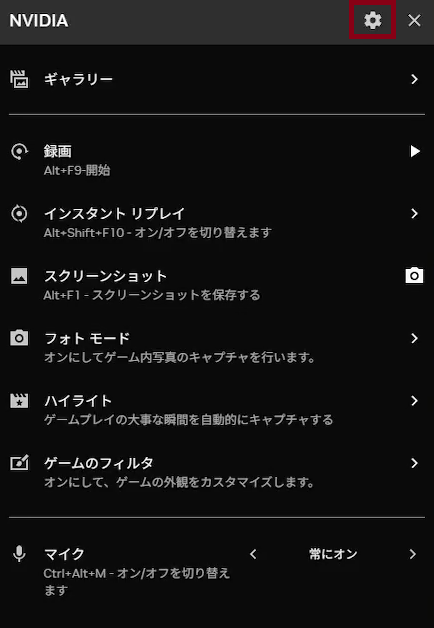
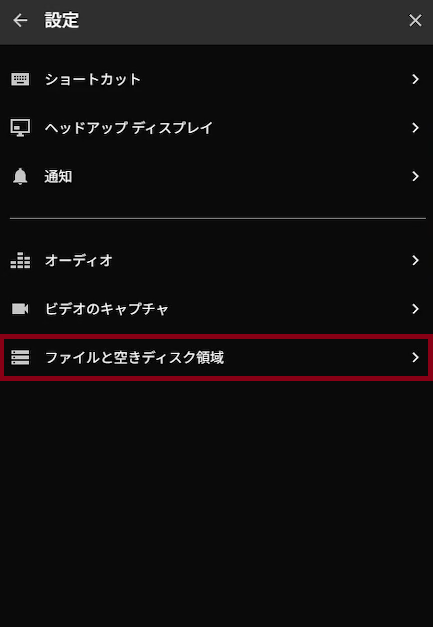
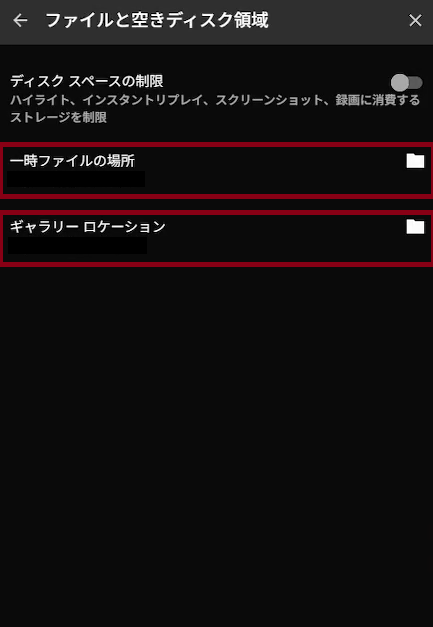
同じく「歯車マーク」>「ファイルと空きディスク容量」から変更できます。
Cドライブの容量が少ない方は、別のドライブにクリップの保存先を移しておきましょう。
まとめ
以上、NVIDIAインスタントリプレイの基本的な設定方法でした。
常に録画を回し続ける必要がないので、「ここぞという瞬間」だけを効率よくクリップに残せます。
インスタントリプレイをオンにしている間は少なからずPCへの負荷がかかるため、まずは今回紹介した設定で一度試してみて、自分のPCで快適に動く設定を探してみてください。
かっこいいクリップがたくさん撮れたら、見返すだけでもモチベーションが上がりますよ!