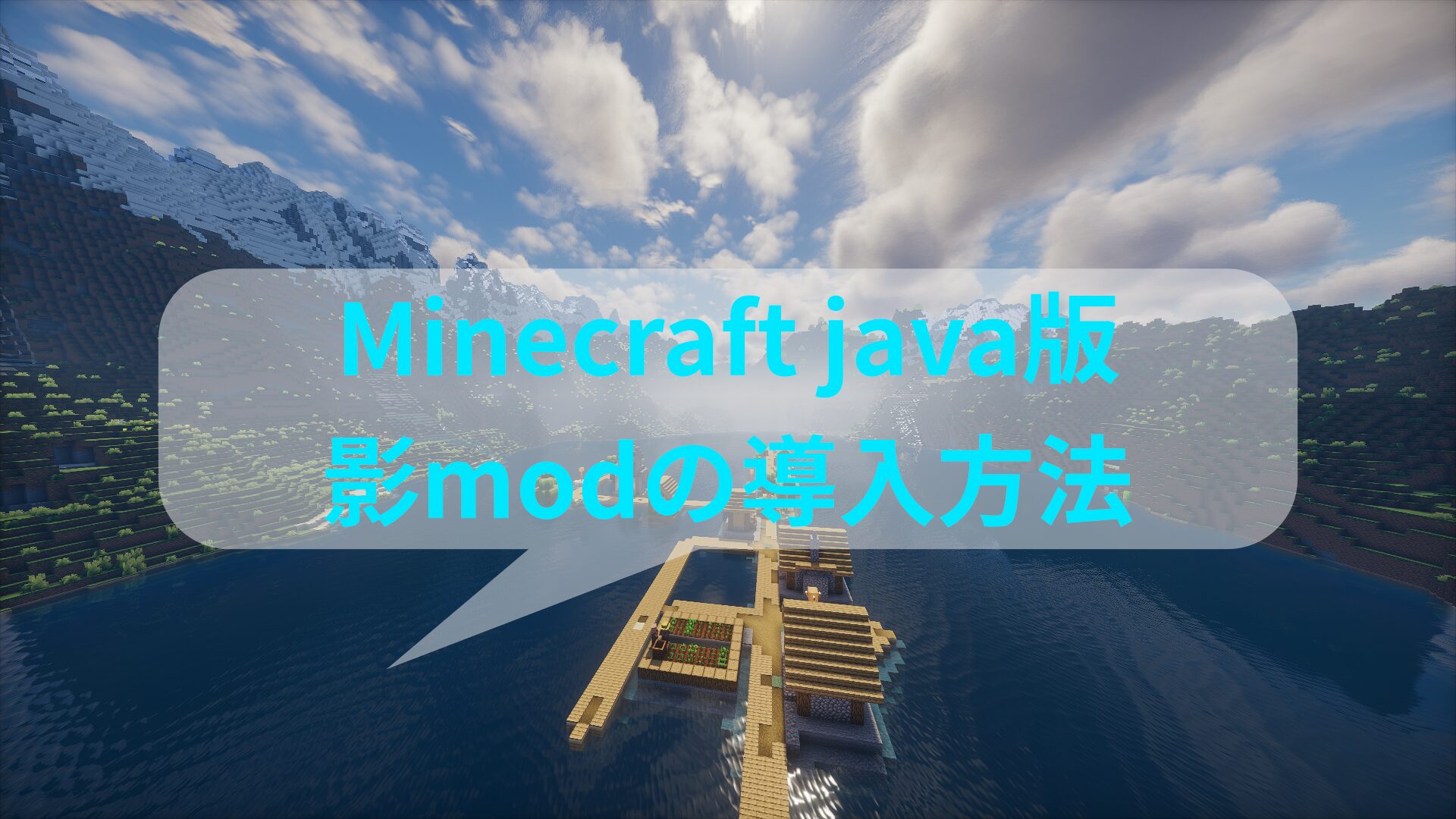
Minecraft Java版では、影MODとシェーダーを導入することで、水の反射や影の表現、光の差し込みなどが大きく進化します。
バニラ(modを入れていない素の状態)とは別ゲームのような見た目になるため、映像表現にこだわりたい方に人気です。
この記事では、OptiFineを使った影MODの導入方法を、
「前提MODがない場合」「前提MOD(forge)がある場合」に分けて解説します。
OptiFineとは
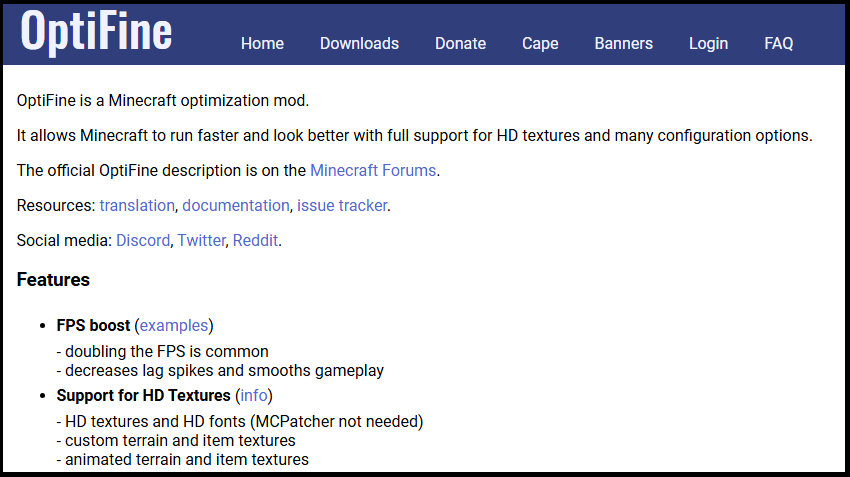
OptiFineとは、
Minecraftの描画性能やグラフィック設定を拡張する軽量化MODです。
OptiFineを導入すると、
・シェーダー(影MOD)が使える
・描画距離やFPSの調整が細かくできる
・軽量化設定が増える
といったメリットがあります。
影MODを使う場合、
前提Modは必須の存在と考えて問題ありません。
シェーダーとは
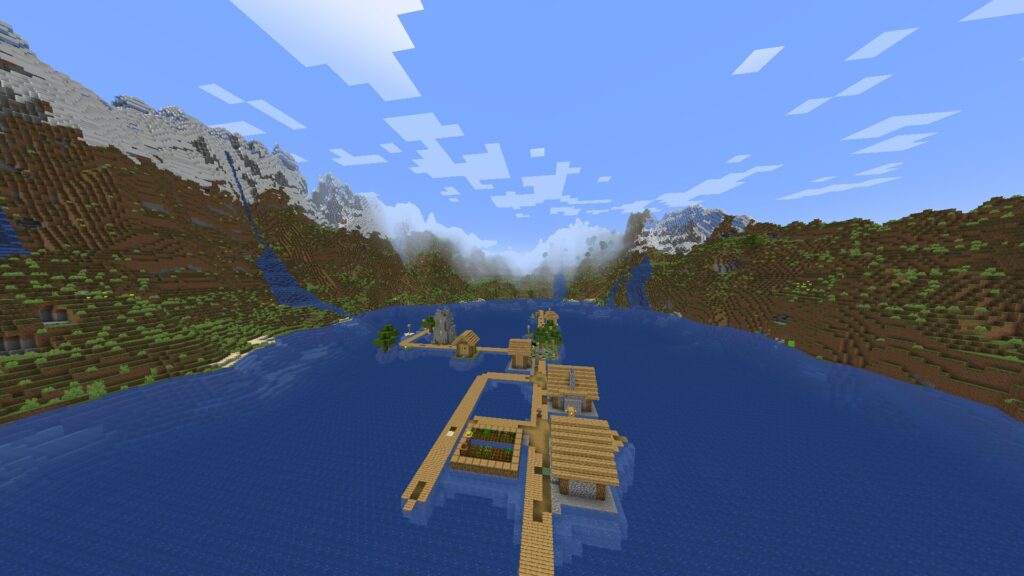
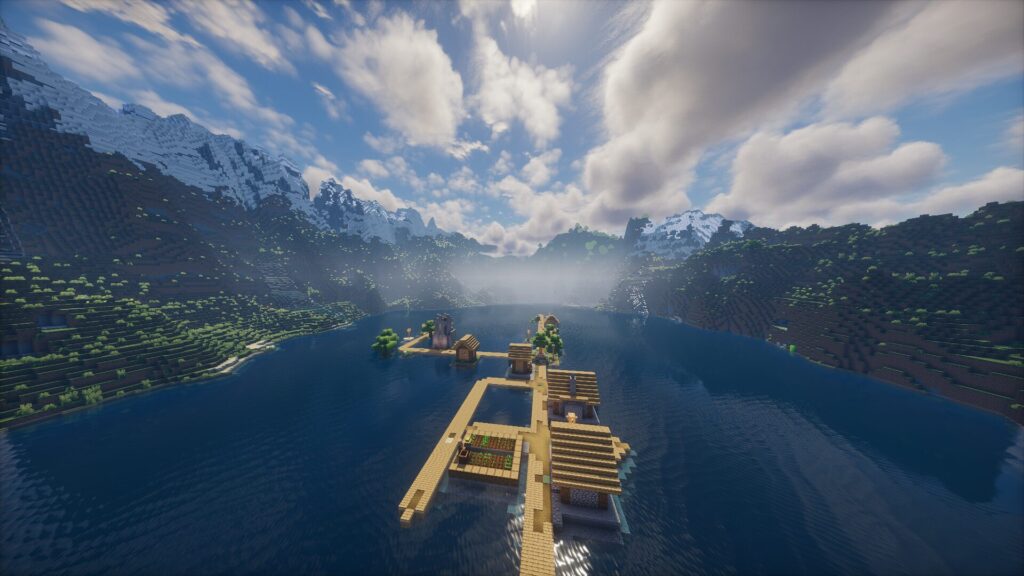
シェーダーの有無比較↑↑ 左なし、右あり。
シェーダーとは、
Minecraftの光・影・水・空の表現を大幅に強化する追加データです。
ブロックに影が落ちたり、
水面が反射したり、
太陽光の当たり方がリアルになったりと、
見た目が一気に美しくなります。
シェーダーはMODとは別扱いで、
OptiFine上で読み込んで使用します。
前提MODなし|OptiFineの導入方法
Forgeなどを使わず、OptiFine単体で影MODを導入する方法です。
最もシンプルで、初心者におすすめです。
Forgeなどの前提MODを使わない、
最もシンプルな導入方法です。
OptiFineは公式サイトからダウンロードします。
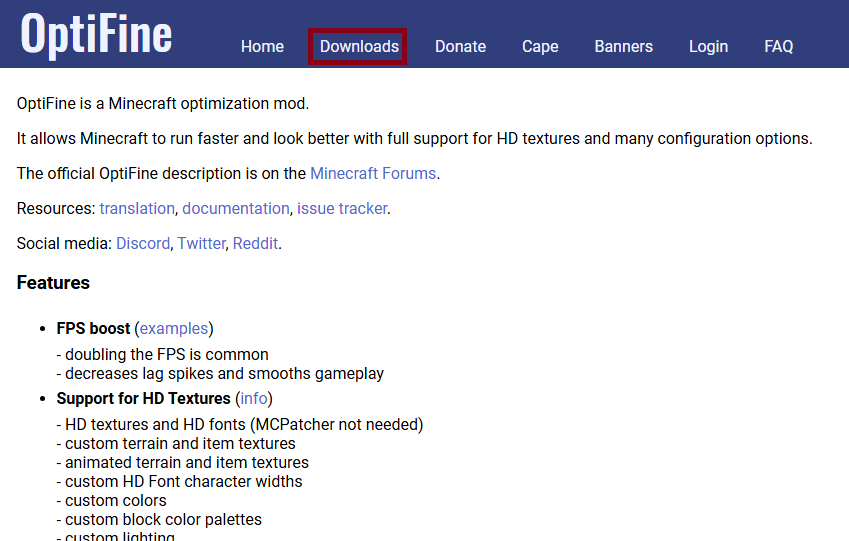
「OptiFine公式サイト」に入り、Downloadsを選択。
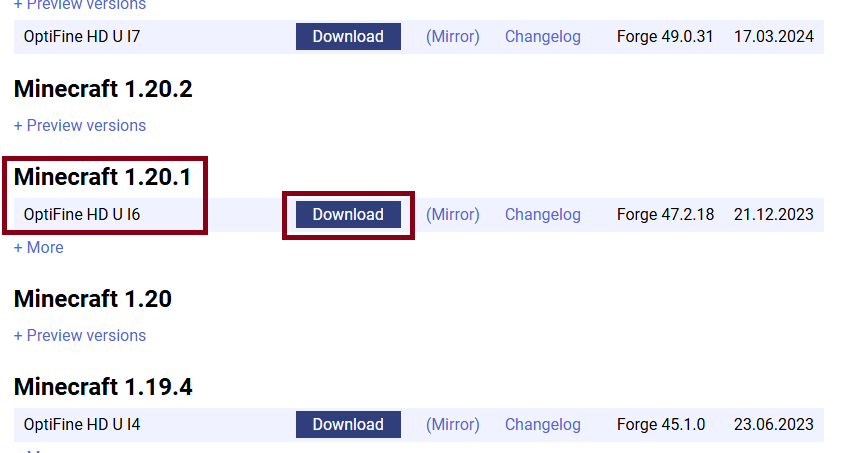
遊びたいMinecraftのバージョンに対応したOptiFineをダウンロード。
今回は例としてver1.20.1をダウンロードします。
Show all versionsを押して、Minecraft 1.20.1 OptiFine HD U I6のDownloadを選択。
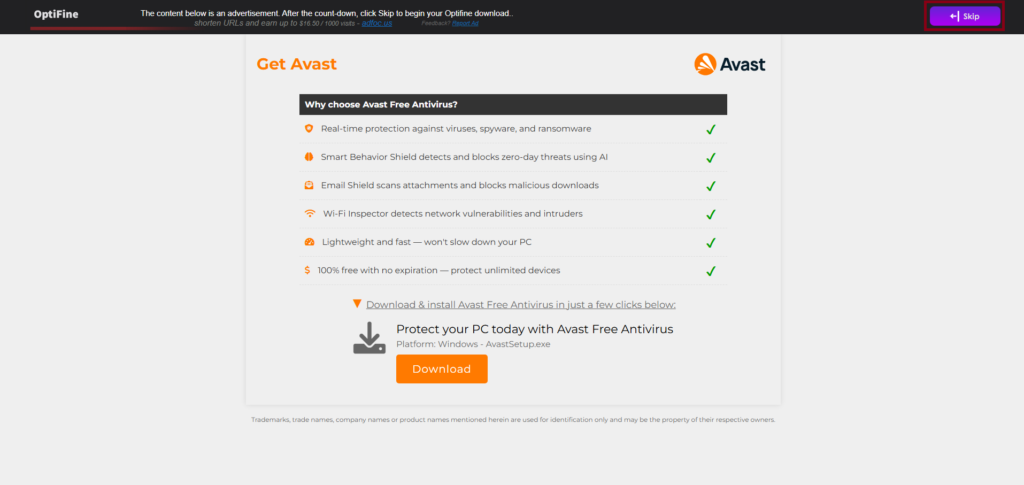
右上のskipを選択。
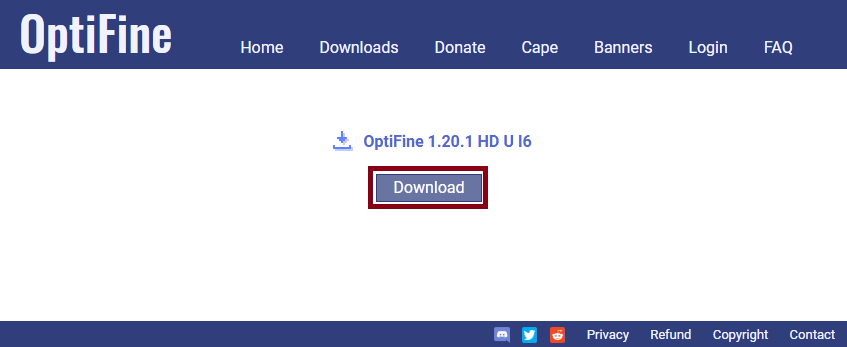
ダウンロードを選択。
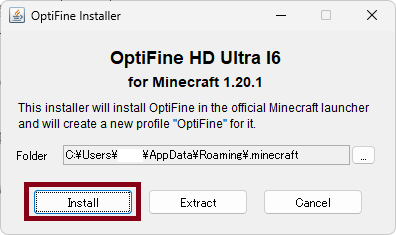
ダウンロードした.jarファイルを起動して「Install」をクリック。
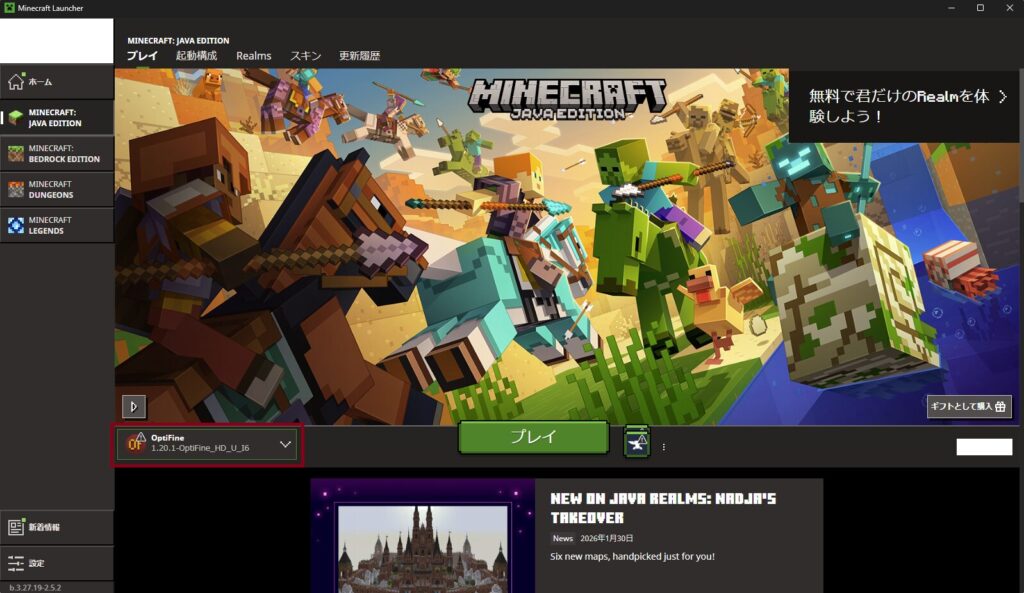
インストールが完了したら、
Minecraftランチャーを起動して左下赤枠にOptiFineプロファイルがあることを確認。
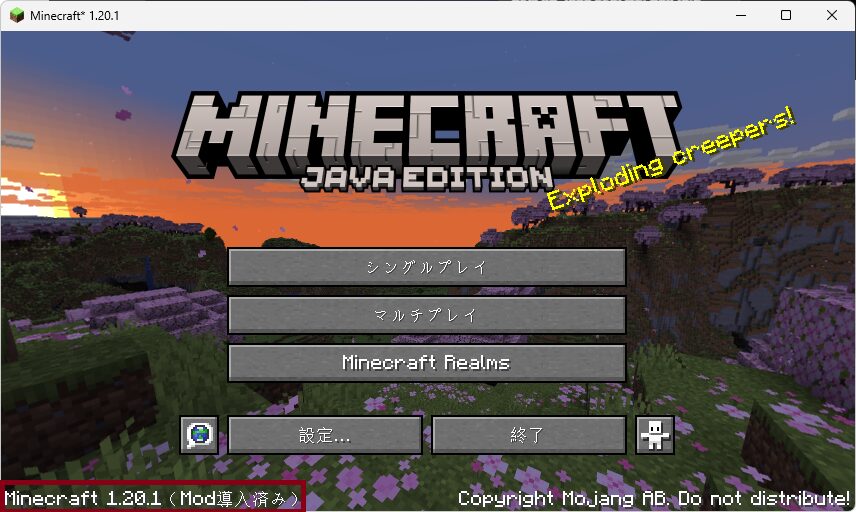
minecraftをプレイして左下を見ると(Mod導入済み)となっていることを確認できます。
これでOptiFineは導入完了です。
初心者の方や、
影MODだけを使いたい場合はこちらがおすすめです。
前提MODあり|Forge環境でのOptiFine導入方法
MODを複数導入して遊びたい場合は、
Forge環境でOptiFineを使う方法がおすすめです。
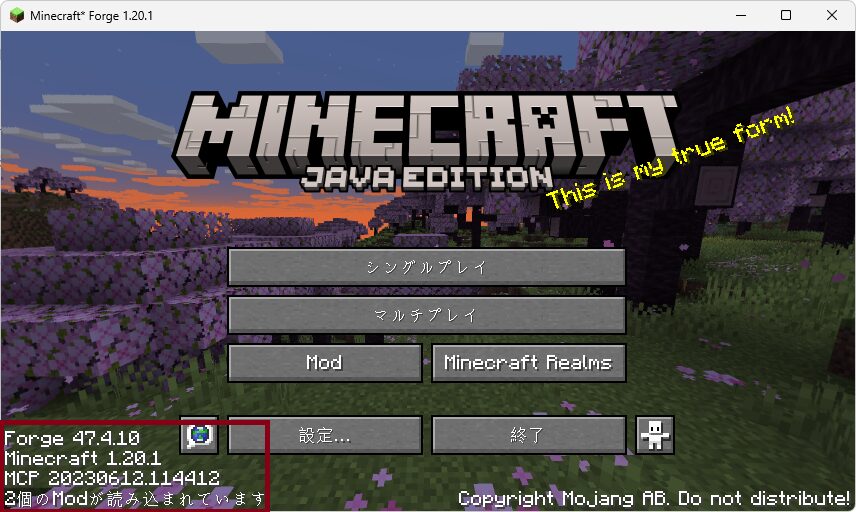
遊びたいバージョンに合わせたForgeを導入します。
今回は例として1.20.1を導入します。
Forgeの導入方法についてはこちらの記事を参考にしてください↓↓
「前提MODなし|OptiFineの導入方法」と同様にOptiFineをダウンロードして
.jarファイルを用意する。
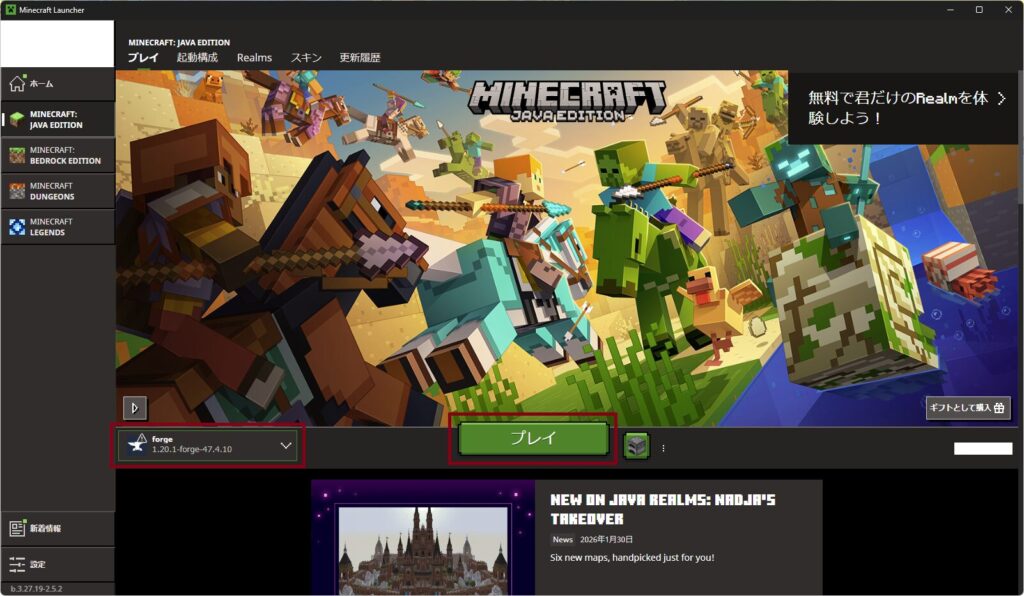
左下でforge1.20.1を選択して、プレイを選択。
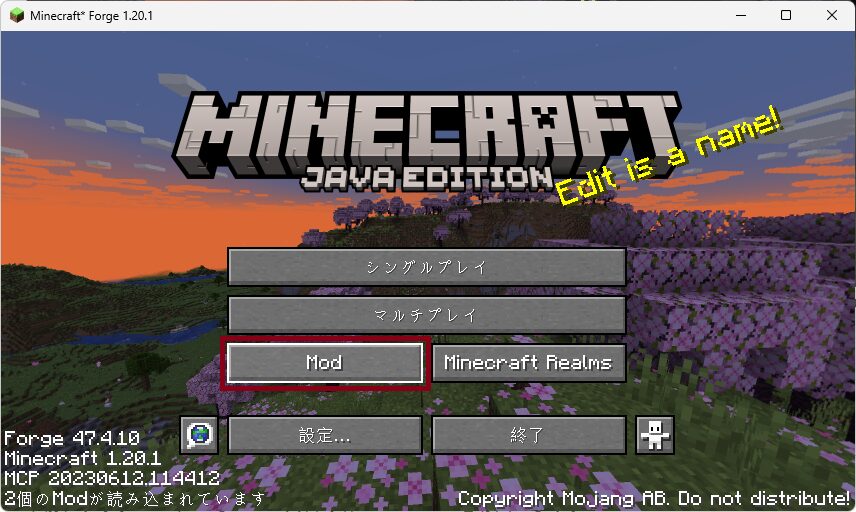
forgeを開いて、Modを選択。
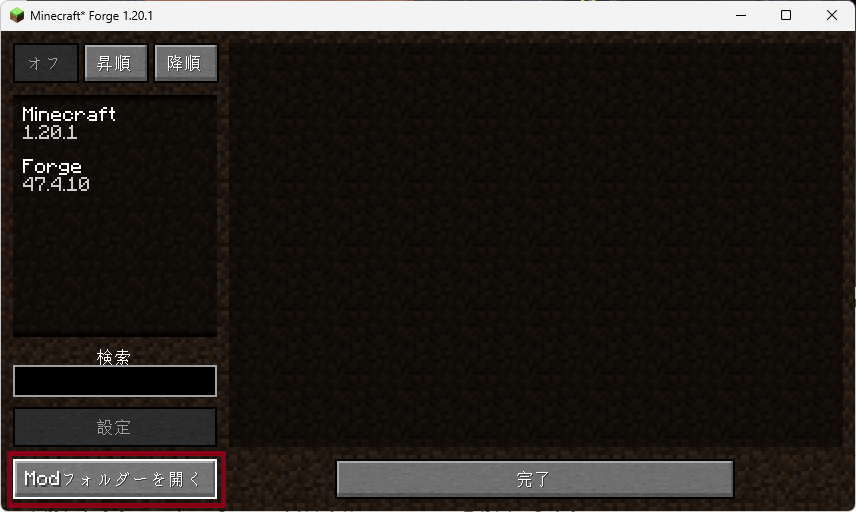
Modフォルダーを開くを選択。
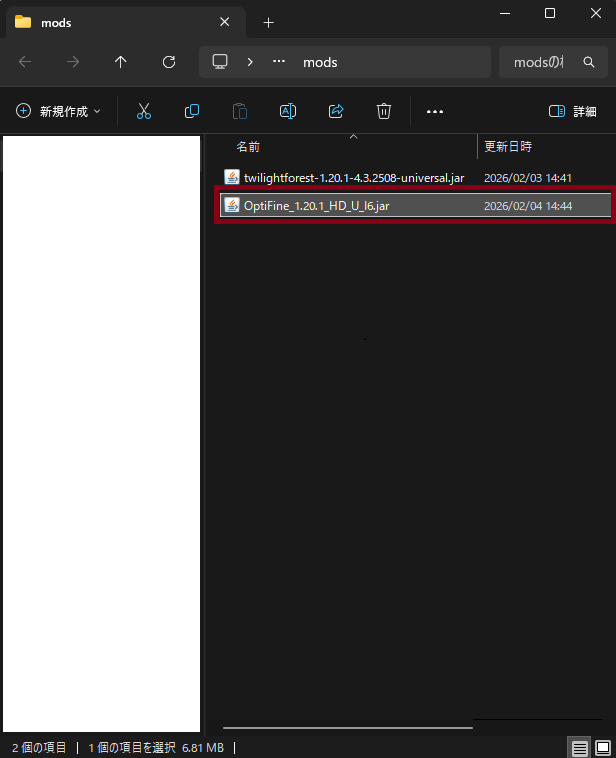
開いたmodsフォルダにダウンロードしておいた、
OptiFine_1.20.1_HD_U_I6.jarを配置し、
Minecraftを再起動(Minecraftを終了してもう一度開く)。
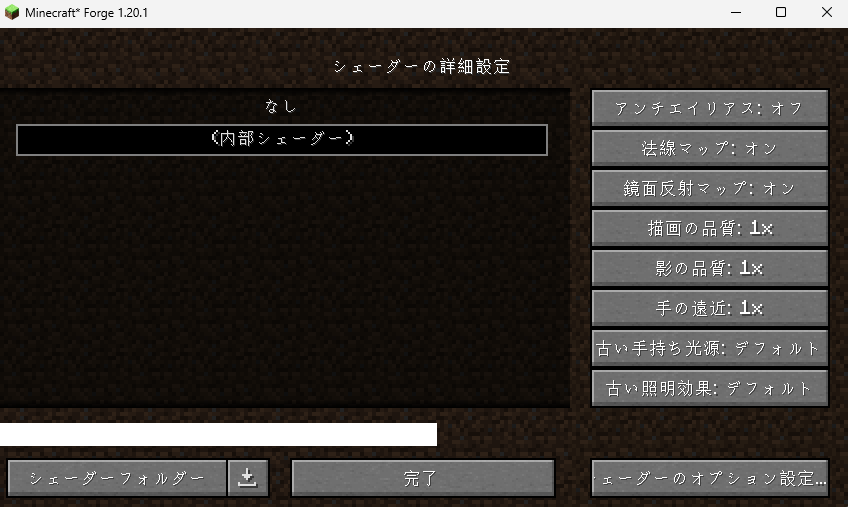
ビデオ設定→シェーダーの詳細設定で上記が表示されていれば、OptiFineの導入は成功です。
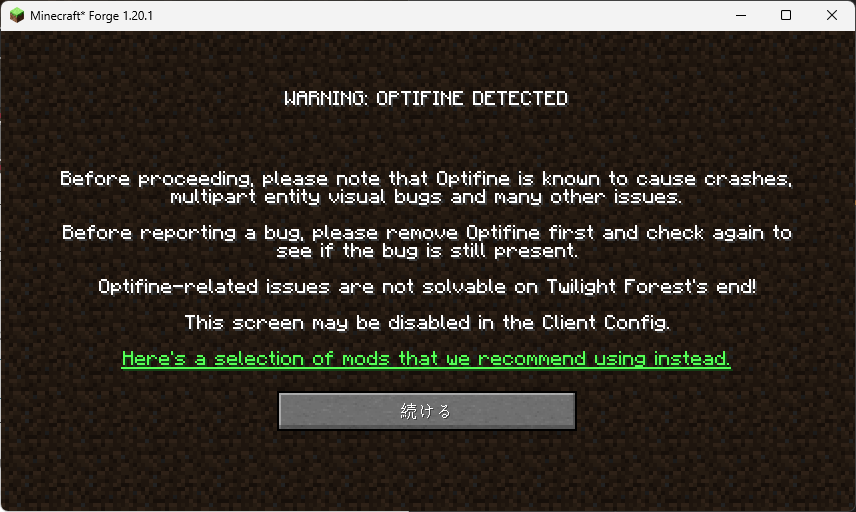
※黄昏の森とOptiFineを導入すると起動時にこのような画面が出ることがありますが、
導入自体はできているのでプレイには問題ありません。
しかし、黄昏の森とOptiFineは互換性が悪く思わぬ不具合が発生する可能性があります。
あくまで自己責任で導入するようにしてください。
おすすめシェーダー(影mod)
Optifineを導入することができたら、
影modを使うためにシェーダーパックをダウンロードします。
シェーダーパックは「CurseForge」や「Modrinth」といったmod配布サイトから、
ダウンロードすることができます。
ダウンロードする際は前提mod(OptiFineやiris)に対応しているかつ、
遊ぶminecraftバージョンに対応しているものを絞り込んでダウンロードしましょう。
今回の例の場合はOptiFineに対応しているかつ、
ver1.20.1に対応しているものを選択してダウンロードします。
※ダウンロードしたシェーダーフォルダはzipファイルのまま使いますので、
展開しないようにしてください。
私がおすすめするシェーダーを三つ紹介します。
BSL Shaders
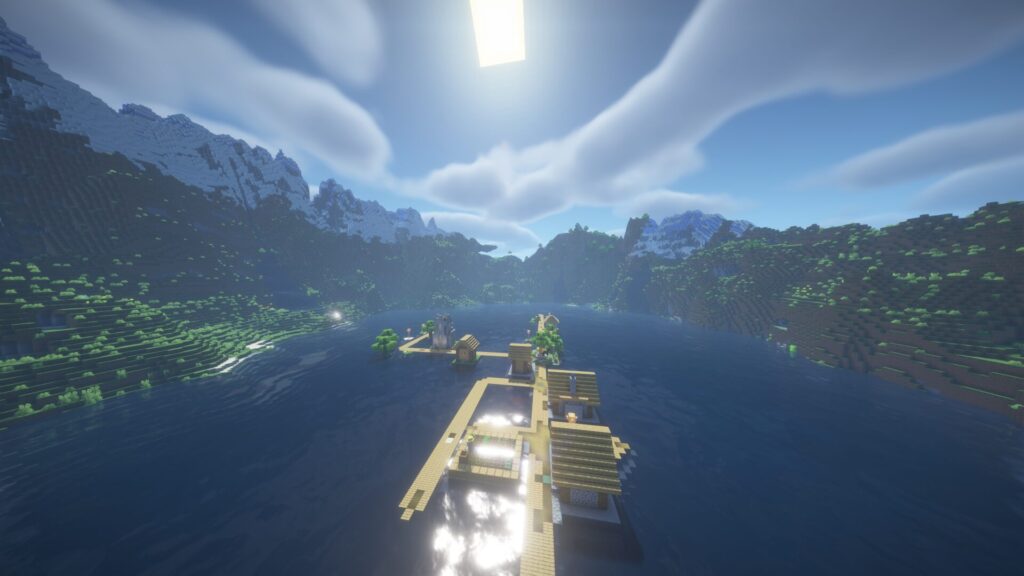
Minecraftの世界を一気に美しくしたい人には、BSL Shadersがおすすめです。
派手すぎず、それでいて確実に「映える」光と影の表現は、建築・冒険・動画撮影のどれとも相性抜群。
特に、太陽光の差し込みや水面の反射、影の柔らかさは完成度が高く、
「バニラの雰囲気を保ったまま、現実感だけを底上げしたい」という人にぴったり。
設定項目も豊富で、軽さと美しさのバランスを自分好みに調整できるため、
シェーダー初心者から上級者まで安心して使える定番シェーダーです。
ダウンロードはこちら↓↓
Complementary Shaders
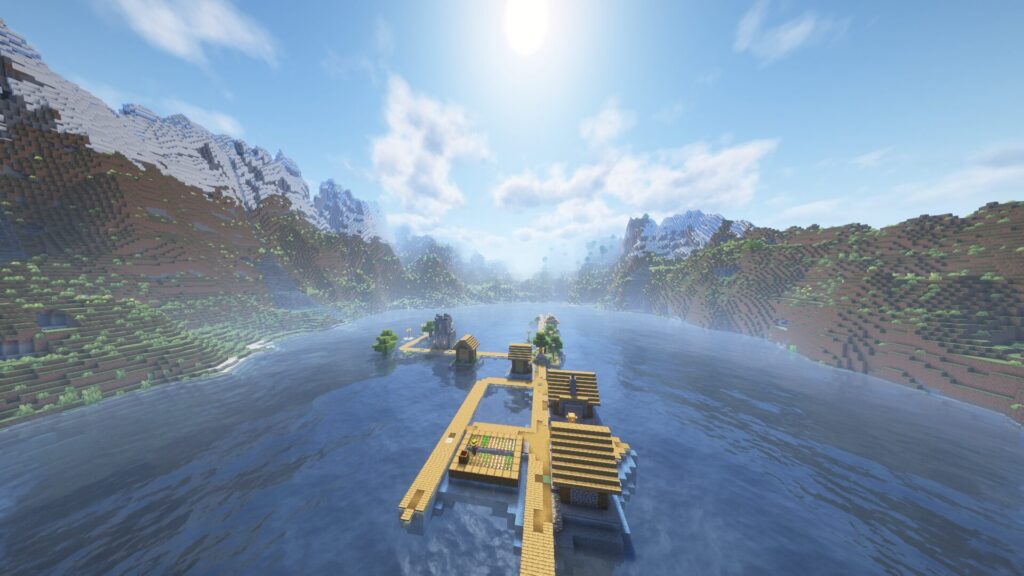
美しさ・軽さ・操作性をすべて妥協したくない人に最適なのが、
BSL Shadersから派生したComplementary Shadersです。
派手さで押すタイプではなく、「常に快適で、違和感なく美しい」ことを徹底的に追求したシェーダー。
特に、ブロックごとの細かな質感表現や、影・光の自然な振る舞いは非常に完成度が高く、
長時間プレイしても視覚的なストレスを感じにくい設計になっています。
リアル寄りの Unbound、Minecraftらしさを活かした Reimagined という2つのスタイルは、
どちらも方向性が明確で、好みに合わせて即ベストな見た目を作れるのも魅力。
「BSLは好きだけど、もっと洗練されたものが欲しい」
「建築も冒険も動画撮影も、全部1つのシェーダーで済ませたい」
そんな人にとって、Complementary Shadersは完成形に近い選択肢と言えます。
ダウンロードはこちら↓↓
「Complementary Shaders – Unbound」
「Complementary Shaders – Reimagined」
Photon Shaders
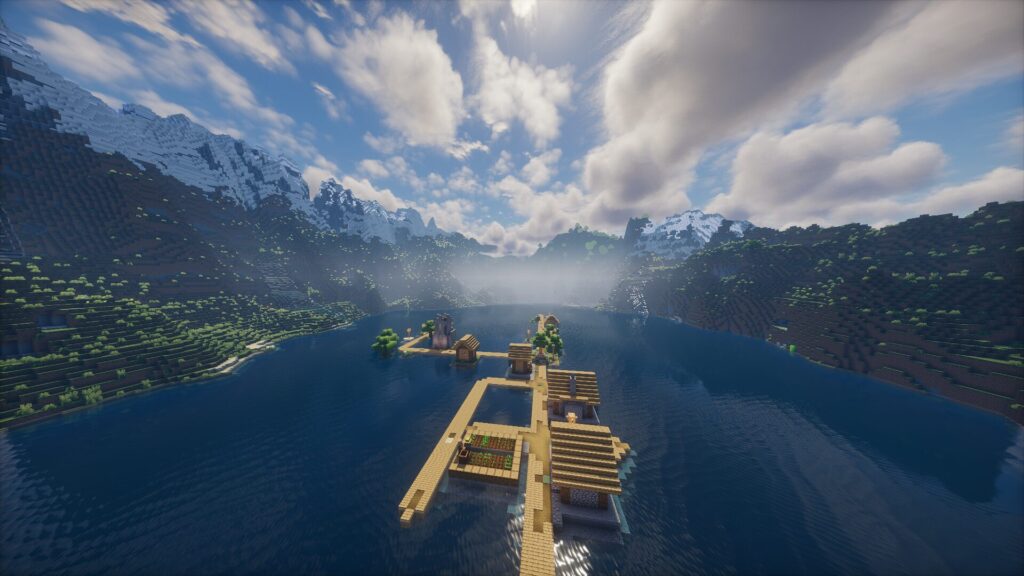
このシェーダーの真価は、「全部入りなのに破綻しない」ところにあります。
空・雲・天候・光・影・水、どれも主張しすぎず、それでいて確実に世界の説得力を底上げします。
特に、日替わりで変化する空模様や、柔らかく広がる影、霧と光が溶け合う表現は、
ただ歩いているだけでも「世界が生きている」と感じさせてくれます。
高画質志向のUltra設定から、低スペック向けの軽量構成まで幅広く対応しており、
建築・探索・動画撮影のどれでも使い続けられる柔軟さも大きな魅力。
「綺麗なだけのシェーダー」ではなく、
Minecraftというゲーム体験そのものを洗練させるシェーダーを探している人に強くおすすめできます。
ダウンロードはこちら↓↓
シェーダー(影mod)の導入方法
Optifineでのシェーダーの導入方法は、前提modのあるなしでは変わらないため、
ここで一気に紹介します。
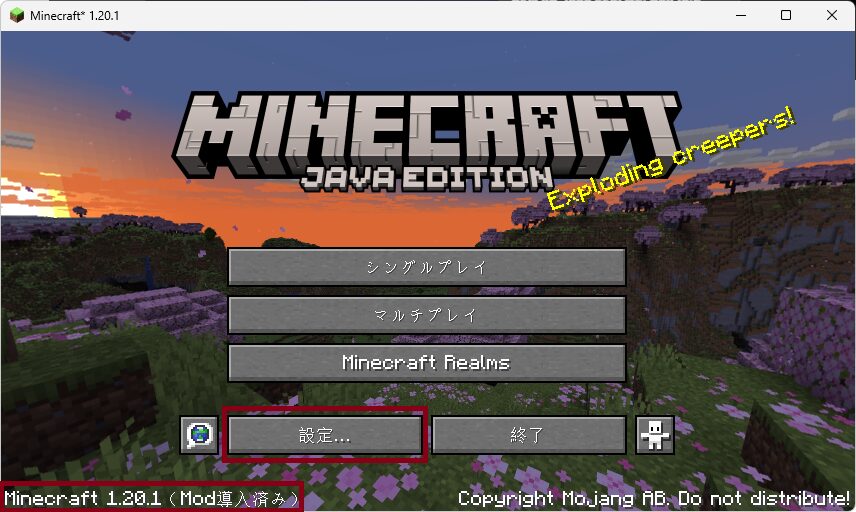
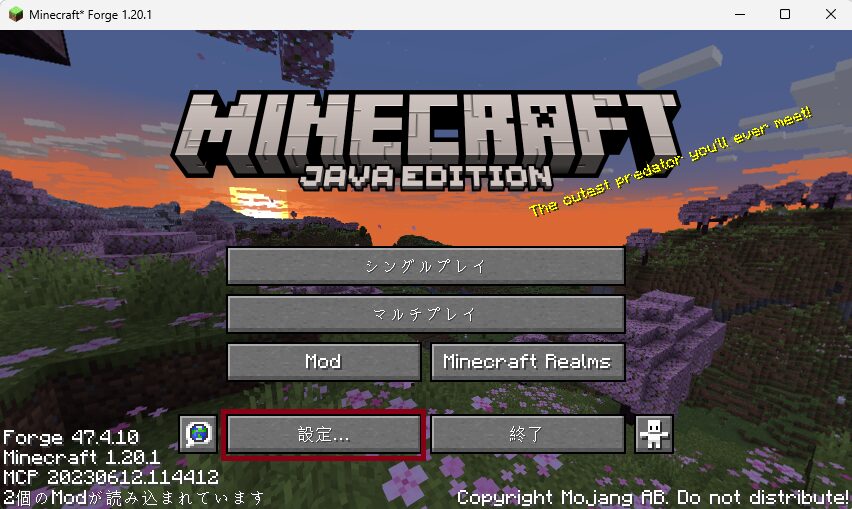
Minecraftを開き、設定を選択。
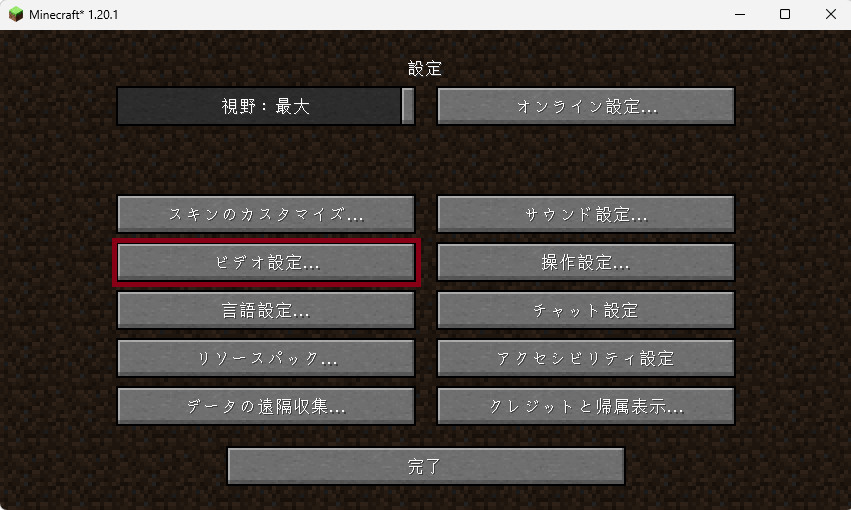
ビデオ設定を選択。
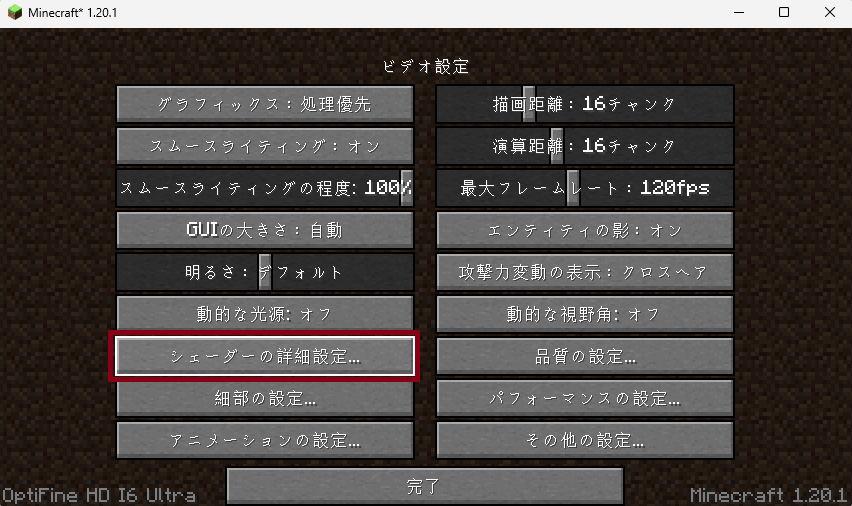
シェーダーの詳細設定を選択。
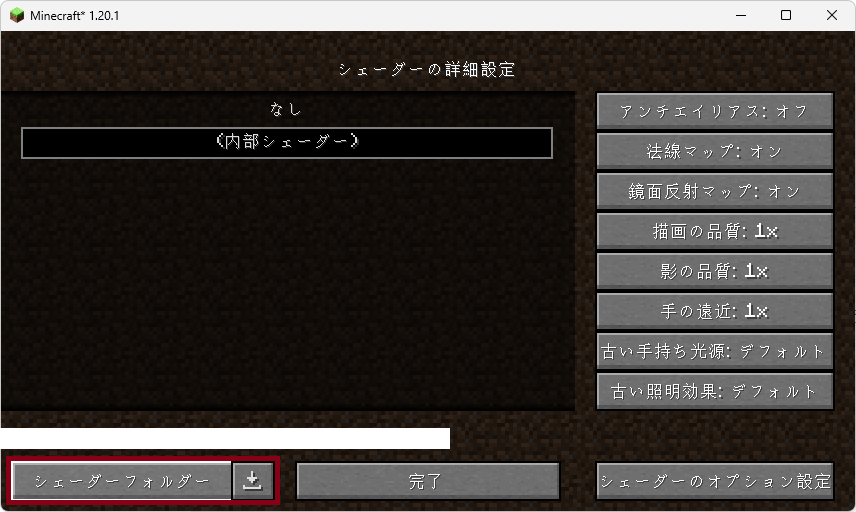
シェーダーフォルダーを選択。
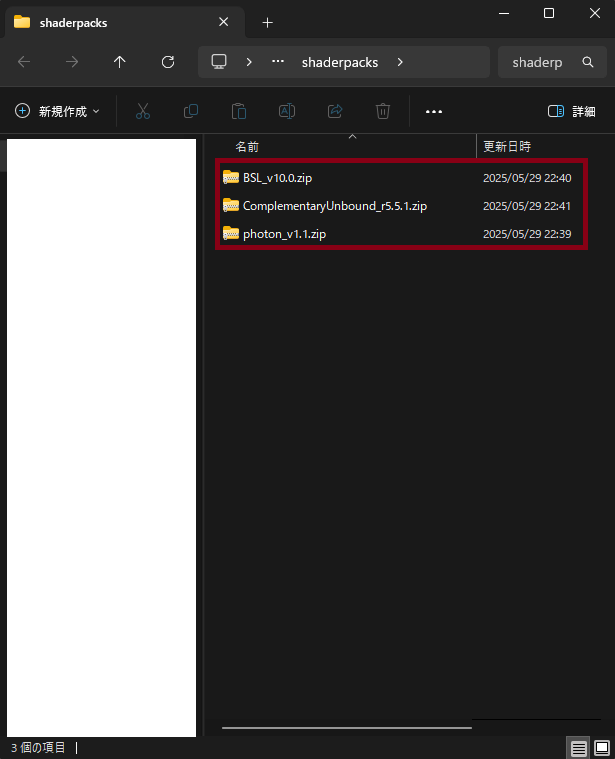
開いたshaderpacksフォルダに事前にダウンロードしておいた
シェーダーパック(zipファイル)を配置(試したいシェーダーを何個か入れておきましょう)。
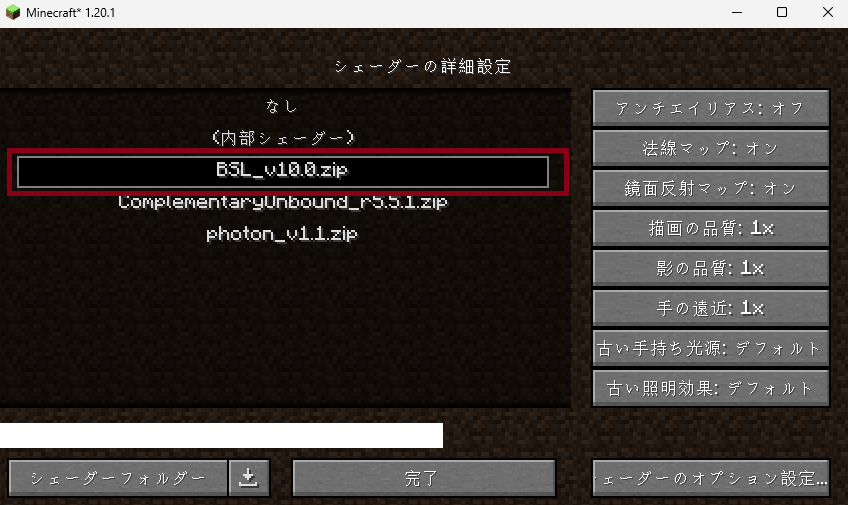
シェーダーの詳細設定で使いたいシェーダーを選択すると、
ロードが入り、無事シェーダーが適用されました。
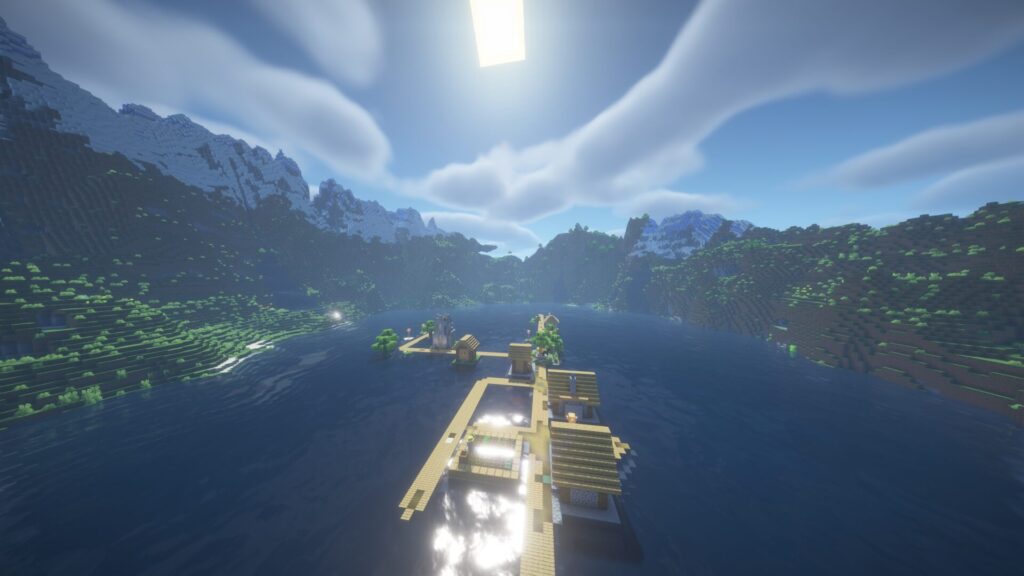
ゲームを実際に起動して、
影modが機能しているか確認してみましょう。
シェーダーの導入や変更はゲーム中でもエスケープキー→設定からは上記と同じ手順でできるので、
遊びながら自分にあったシェーダーを見つけてみてください。
まとめ
Minecraftの影MOD(シェーダー)は、
導入するだけでゲームの雰囲気を大きく変えてくれます。
重要なポイントは、
・OptiFineを導入する
・バージョンを合わせる
・シェーダーはzipのまま入れる
この3点です。
影MODはPCへの負荷が高いため、
FPSが下がる場合は
解像度や影の設定を調整してみてください。
いつものMinecraftを、
少しだけリッチな世界に変えてみる。
影MODは、そんな楽しみ方をしてみたい人にぴったりの遊び方ですよ。