PCでAPEXをプレイしていて、「なんだか画面がガクつく」「操作が急に効かなくなる」と感じたことはありませんか?
それ、実はゲームの腕前ではなく、Windowsやデバイスの設定が原因かもしれません。
今回は、キーマウ初心者が必ず直面する「不快な現象」を解消し、快適にプレイするための必須設定を3つ紹介します。
入力言語を「英語」に切り替える「Win + スペース」
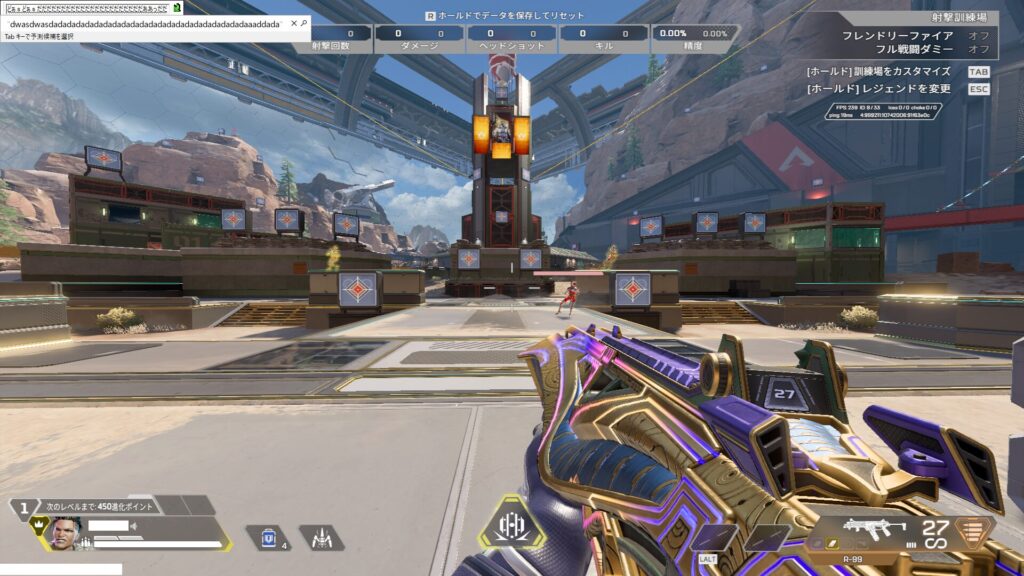
現象:操作中に画面左上に「文字」が表示され、視点移動時に画面が激しくガクついたり、スキップしたような動き(画面飛び)が発生する場合がある。
やり方:ゲームを始める前に「Windows+スペース」で日本語入力から英語入力に切り替える。
確認:右下の表記が「A」や「あ」ではなく、「ENG」になっていることを確認しましょう。

結論:日本語入力の誤爆は、ランクマッチで死に直結します。
キーマウプレイヤーは必ず英語入力でプレイしましょう。
マウスのポーリングレートを「2000Hz以下」にする
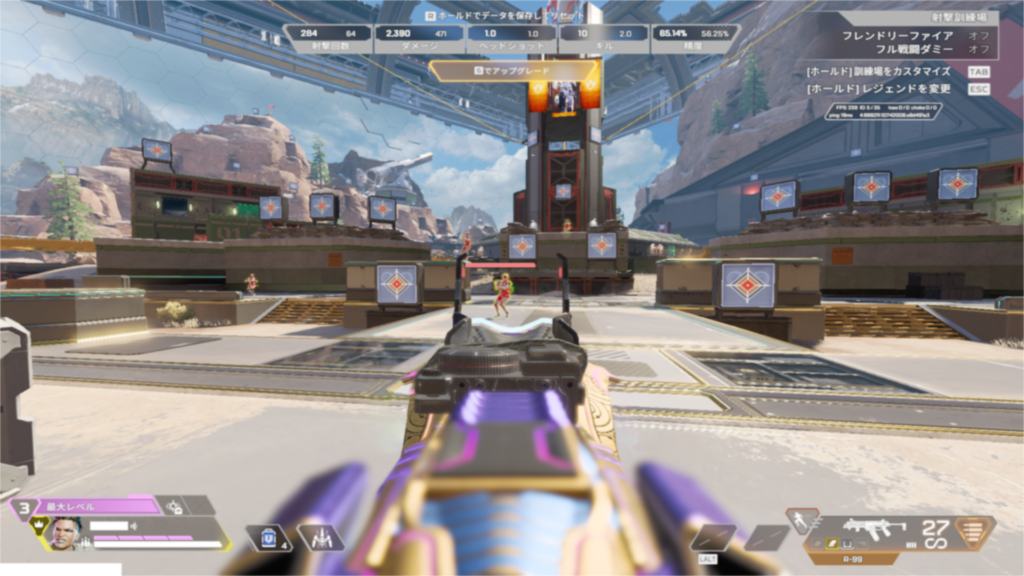
現象:4000Hzや8000Hzの設定にすると、視点移動時に画面が激しくガクついたり、スキップしたような動き(画面飛び)が発生する場合がある。
理由:APEX(エンジン)側が高すぎるポーリングレートに完全対応しておらず、負荷が急増するため。
推奨設定:マウスの専用ソフト(G HUBやRazer Synapseなど)やWEBドライバーで「1000Hz」または「2000Hz」に設定してください。
必ずしも数値が高い=強いわけではないことに注意です!!
Windows 11へのアップグレード(注意点あり)

OSをWindows 10からWindows 11に上げることで、プチフリーズが収まるケースがあります。
ただし、アップグレード時に「invalid_data_access_trap」というエラーとブルースクリーン(BSOD)を吐くことがあります。
回避策:Windows 11へのアップグレード前に以下のアプリを一度アンインストールすることを推奨します。
・Windows Media Player
・AVerMedia関係のアプリ
・サードパーティ製のアンチウイルスソフト(カスペルスキーやノートンなど)
まとめ
以上、キーマウ勢が真っ先にやるべき3つの設定でした。
これらはどれも「設定を変えるだけ」で、今日から操作の安定感が変わるものばかりです。
特にポーリングレートや入力言語の切り替えは、意外と見落としがちなポイント。環境を完璧に整えて、純粋な実力勝負に挑めるようにしておきましょう!
ダウンロードはこちら↓↓