「久しぶりにApexでもやるか!」とPCを立ち上げ、いざマッチに入ると……。
「あれ、なんかカクカクする?」「前よりFPSが出てない気がする……」
そんな違和感を持ったことはありませんか?
この現象、PCスペックが足りなくなったわけでも、ネット回線が悪いわけでもありません。
実は、グラフィックボードを支える「NVIDIA App(旧GeForce Experience)」の仕業である可能性が高いんです。
今回は、復帰勢が必ずチェックすべき「設定の落とし穴」と、二度と勝手に設定を変えさせない方法を解説します。
原因:NVIDIAが勝手に「最高画質」に変えている
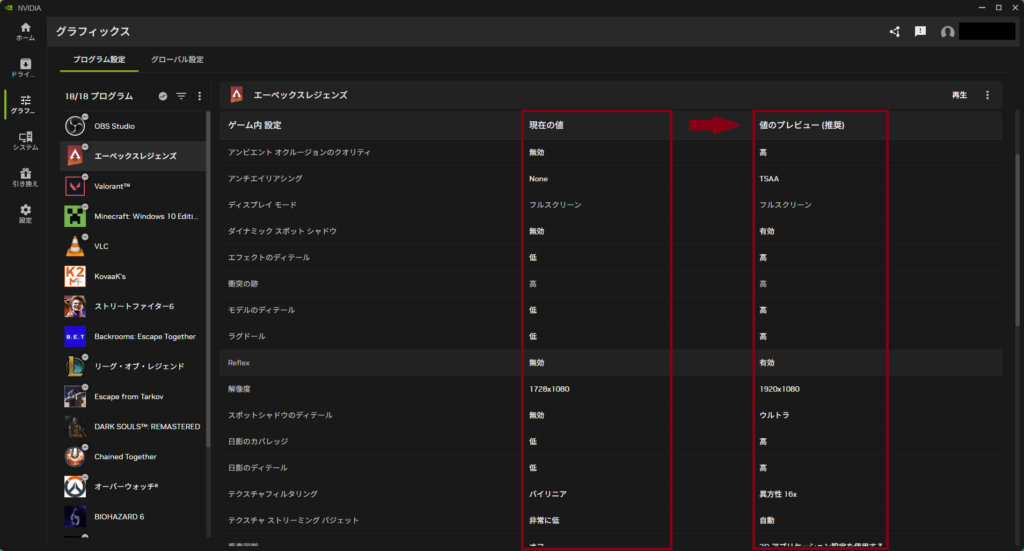
ApexなどのFPSゲームを久しぶりに起動したとき、妙にぷちフリーズ(スタッター)したり、フレームレートが安定しなかったりする最大の原因。
それは、NVIDIAのソフトが
「あなたのPCなら、これくらい高画質で遊べるよ!」
と勝手に設定を書き換えてしまっているからです。
一度、ゲーム内の「グラフィック設定」を確認してみてください。
テクスチャや影の設定が「高」や「最高」になっていませんか?
なぜ「最適化」がダメなのか?
- グラフィック優先 vs FPS優先:NVIDIAの「推奨値」は、見た目の綺麗さを重視しがちです。
- 負荷の増大:設定が高くなればなるほど、PCへの負荷は増大します。
- 結論:コンマ数秒を争うFPSにおいて、必要なのは「綺麗な影」ではなく「FPS」。
基本はすべて「低」設定に落とすのが鉄則です。
再発防止策:自動最適化をオフにする
設定を「低」に戻しても、またアップデートのたびに勝手に変えられてはたまりません。
今のうちに、NVIDIA Appの「おせっかい機能」を完全に切っておきましょう。
手順
1. Windowsキーを押して「NVIDIA App」と検索し、アプリを開きます。
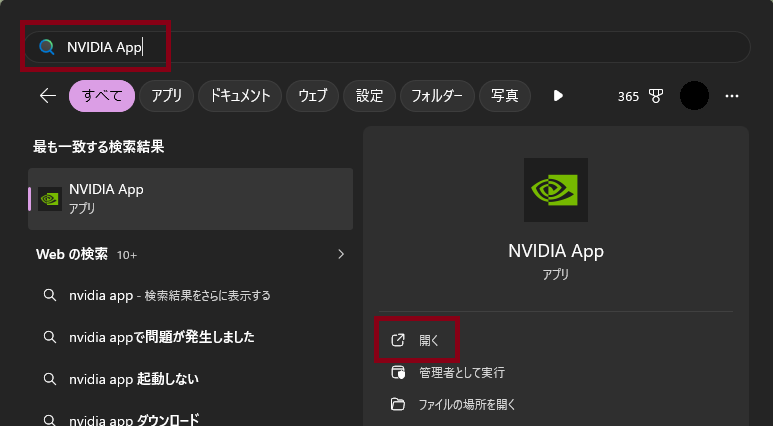
2. NVIDIA App(またはGeForce Experience)を起動。
3. 設定(歯車アイコン)をクリック。
4. 「新しく追加されたゲームとアプリを自動的に最適化します」をオフ。
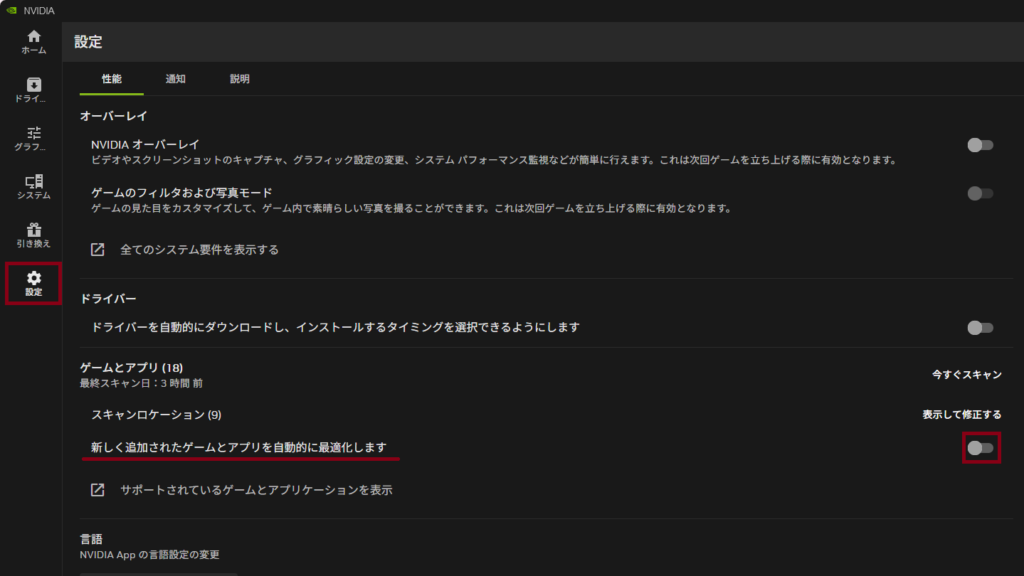
これで、今後新しいゲームを入れたり、久しぶりに古いゲームを起動したりしても、勝手に重い設定に書き換えられることはありません。
まとめ
「PCが古くなったのかな?」と買い替えを考える前に、まずはこの設定を確認してみてください。
特にアプデ直後や久々のプレイ時は、ソフト側が良かれと思って設定をリセットしていることがよくあります。
「設定は自分でやる」
これが、快適なPCゲームライフを送るための第一歩ですよ。