APEXに少し慣れてくると、
「設定は一通り触ったけど、もうひと捻りしたい」
と感じるタイミングが来ます。
そんな中級者に向けておすすめなのが、
起動オプションの設定です。
起動オプションはAPEXゲーム内で設定することができない項目も設定することができます。
自らのパソコンにあった設定をすることで快適さや視認性が変わりますが、
パソコンに合っていない設定をしてしまうと遅延やラグの原因になってしまうので注意が必要です。
起動オプションの設定方法
APEXをプレイしているプラットフォームによって入力方法が若干変わりますのでそれぞれ紹介します。
STEAM
ライブラリ→APEX LEGENDS→管理(歯車マーク)→プロパティ→一般→起動オプション
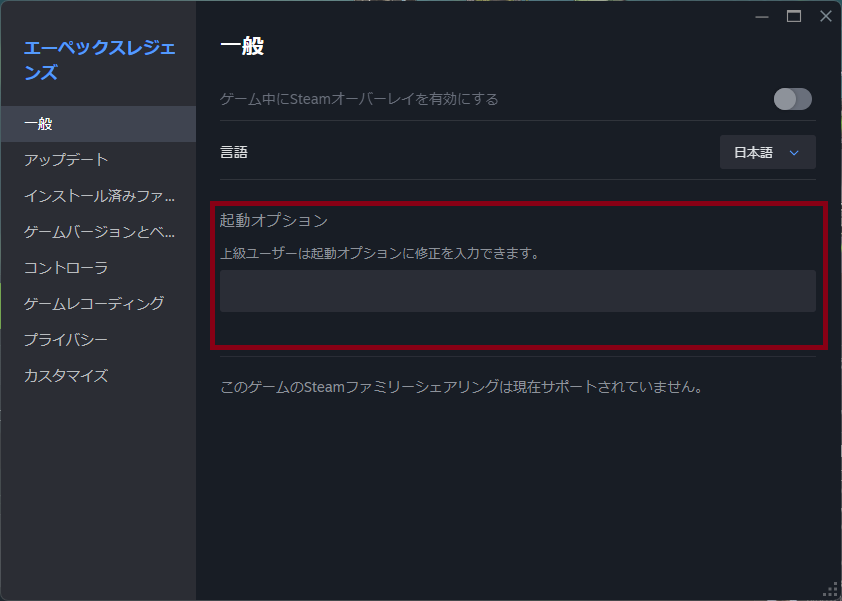
赤枠内の四角にコマンドを入力して、エンターを押します。
その後、画面を閉じます。
EA APP
ライブラリ→APEX LEGENDS→管理(歯車マーク)→プロパティを表示する→詳細な起動オプション
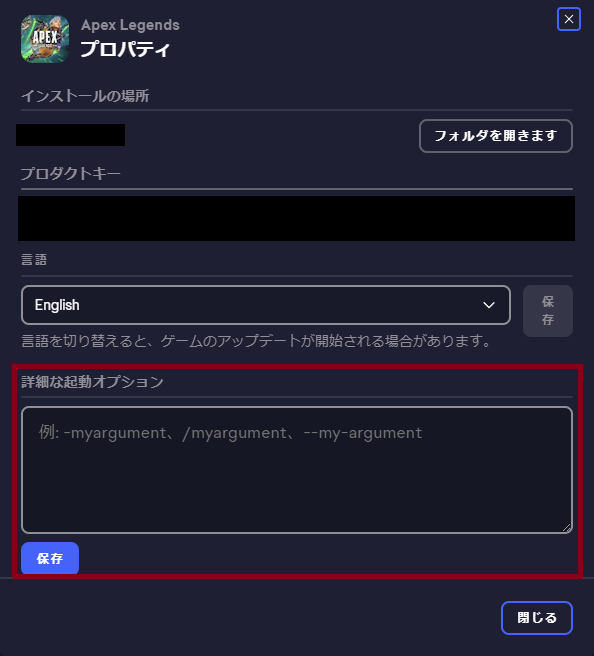
赤枠内の四角にコマンドを入力して、エンターを押します。
その後、画面を閉じます。
起動オプションの紹介
ここでは起動オプションで設定できる項目について紹介します。
APEX内で設定できる項目については省きます。
負荷軽減
| コマンド | 詳細 |
| -high | CPUの使用率を高め、ゲームに優先的に割り当てる。 不安定になる場合があるがロースペックで有効。 |
| -preload | ゲーム起動時のみロードが少し長くなるが、事前にデータをロードすることでゲームの軽量化を図る。 |
| +fps_max 0 | フレームレートの上限値を撤廃する。 0を他の数値に変更することで入力した数値にフレームレートの上限値を設定できる。 |
| -refresh 240 | リフレッシュレートを設定することができる。 240の部分は使用しているモニターのリフレッシュレートに合わせて変更する。 |
| +mat_queue_mode 2 | CPUのスレッドモードをマルチに変更することでフレームレートの向上が見込める。 |
| -no_render_on_input_thread | マルチスレッドレンダリングが、入力処理と同じCPUコアを使用するのを防止する。 CPUコア数が多いプレイヤー(最低6コア)の場合、特に高ポーリングレートマウスやコントローラーを使用している場合、フレームレートの安定性や入力遅延の改善が期待できる。 その他のプレイヤーは、このオプションによりレンダリング性能が低下する可能性がある。 |
| +cl_ragdoll_collide 0 | 死体の挙動を制御して負荷を減らす。 |
| -nojoy | コントローラー機能を無効。若干の軽量化。 |
その他
| コマンド | 詳細 |
| -dev | 開発モードを有効にし、起動時のムービーをスキップする。 起動構成が機能していない場合はこれを追加する。 |
| -novid | 起動時のムービーをスキップする。 |
| +m_rawinput 1 | windowsを介さずにマウスを認識する。 |
| +cl_showpos 1 | 位置座標や方角、移動速度を数値で表示する。 |
| +mat_letterbox_aspect_min 1.0 | アスペクト比を変更した際の黒帯をなくす。 |
| +cl_is_softened_locale 1 | 敵を倒した際の血飛沫を赤色の光に変換する。 視覚的煩雑さの解消に役立つ。 |
| +miles_language english | ゲーム内音声を英語にする。 englishを他の言語に設定すると対応した言語になる。 UIの言語は日本語のまま。 |
| +mat_minimize_on_alt_tab 1 | DX11と同様にフルスクリーン時のタブ移動やゲームの最小化が可能になる。 |
| +cl_fovScale 1.70 | 視野角を120にする。 |
おすすめの起動オプション
ここではおすすめの起動オプションを場面別に紹介します。
起動オプションにコピー&ペーストをすることですぐに使えます。
CPUコア6以上のハイスペックゲーミングPC モニター300Hz
-dev -novid -preload +fps_max 0 -refresh 300 +mat_queue_mode 2 -no_render_on_input_thread +cl_ragdoll_collide 0 +m_rawinput 1CPUコア6以上のハイスペックゲーミングPC モニター240Hz
-dev -novid -preload +fps_max 240 -refresh 240 +mat_queue_mode 2 -no_render_on_input_thread +cl_ragdoll_collide 0 +m_rawinput 1CPUコア6未満のハイスペックゲーミングPC モニター240Hz
-dev -novid -preload +fps_max 240 -refresh 240 +mat_queue_mode 2 +cl_ragdoll_collide 0 +m_rawinput 1ロースペックゲーミングPC モニター144Hz
-dev -novid -high -preload +fps_max 144 -refresh 144 +mat_queue_mode 2 +cl_ragdoll_collide 0 +m_rawinput 1※自分でコマンドを入力する際はコマンドとコマンドの間に半角スペースを入れてください。
半角スペースを入力しないとコマンドが認識されません。
視野角を120にする方法
起動オプションに以下のコマンドを追加入力することで視野角を120にすることができます。
+cl_fovScale 1.70このコマンドを入力することで起動時に視野角が120に設定されます。
視野角を元に戻したい場合は上記のコマンドを削除してください。
APEXプロゲーマーの間では4:3、視野角120の設定が流行っているようです。
こちらの記事も参考にしてみてください↓↓
まとめ
APEXの起動オプションは、
ゲームの根本を変えるような設定ではありませんが、
快適さや安定感を底上げしてくれる調整です。
FPSの上限解除や表示、起動時の無駄な演出カットなど、
一つひとつの効果は小さく見えても、積み重なるとプレイ感は確実に変わります。
特に中級者以降は、
エイムや立ち回りだけでなく、
「自分が戦いやすい環境を作れているか」も重要になってきます。
起動オプションはいつでも変更・削除できるので、
まずは紹介した構成を試しつつ、
自分に合った形に微調整していくのがおすすめです。
APEX内の設定についてはこちらの記事で紹介しています↓↓
引き伸ばしについての記事はこちら↓↓