FPSゲームに慣れてくると、
「もっと見やすくしたい」
「エイムを安定させたい」
「強いプロゲーマーの設定を真似したい」
といった理由から、解像度を変更する人が増えてきます。
ここでいう解像度変更とは、
単にフルHDやWQHDにするという話ではありません。
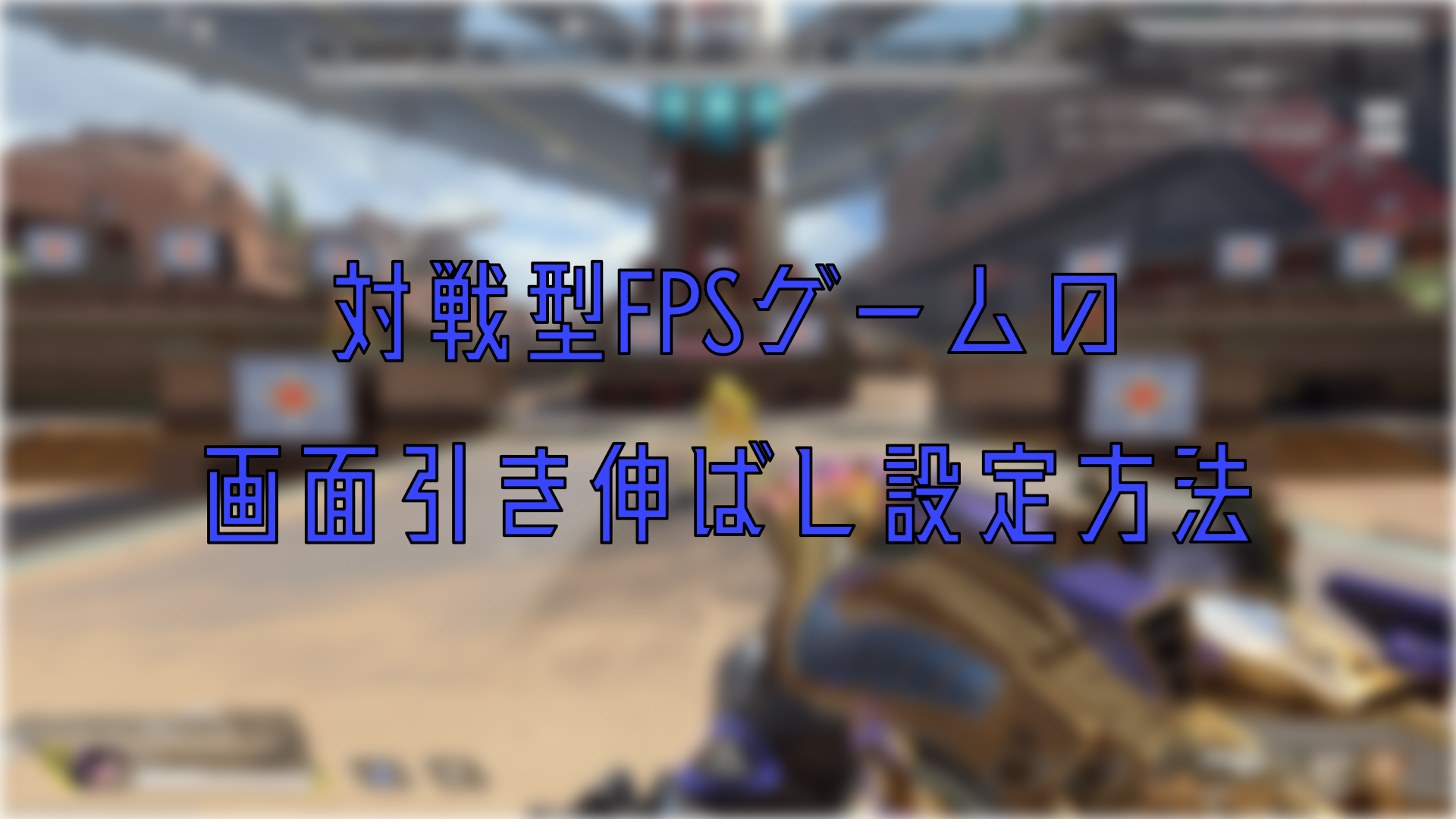
画面比率(アスペクト比)を変更すること、画面の引き伸ばしのことを指します。
引き伸ばしとは
画面比率を変更すると、
視野角やキャラクターの表示サイズが変わるため、
視界内に表示されているものが全て横に引き伸ばされ、視認性やエイム感覚が変化します。
このため、解像度変更は完全に好みが分かれる玄人向けの設定です。
一般的なゲーミングモニターは、
16:9が標準です。
16:9
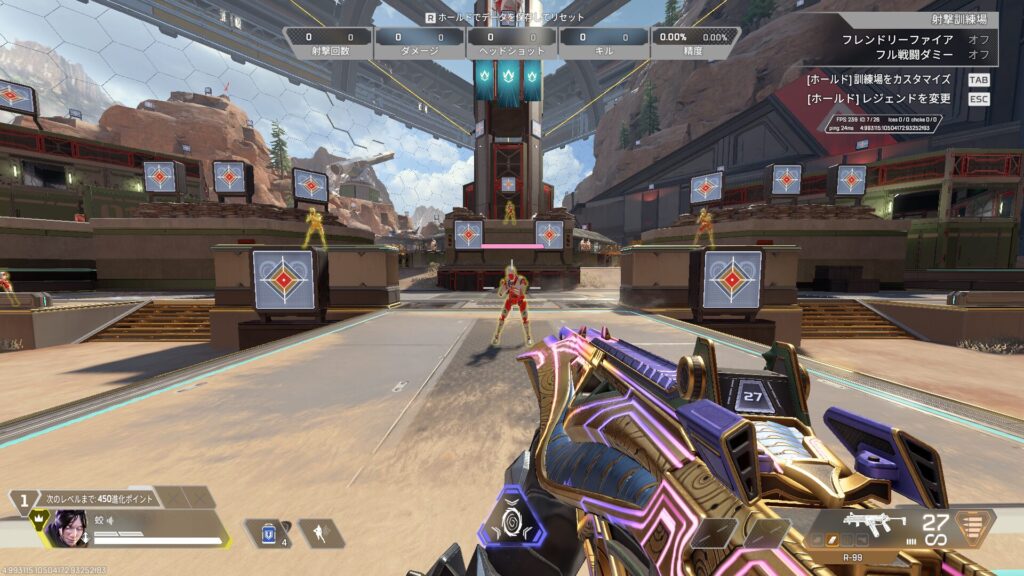
しかし、設定次第では以下のような比率に変更できます。
16:10
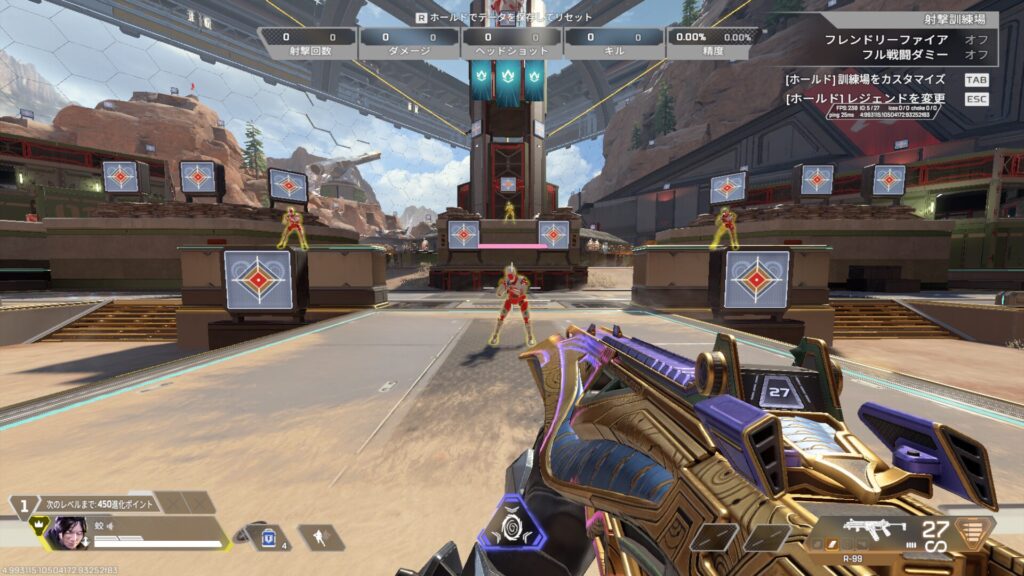
4:3
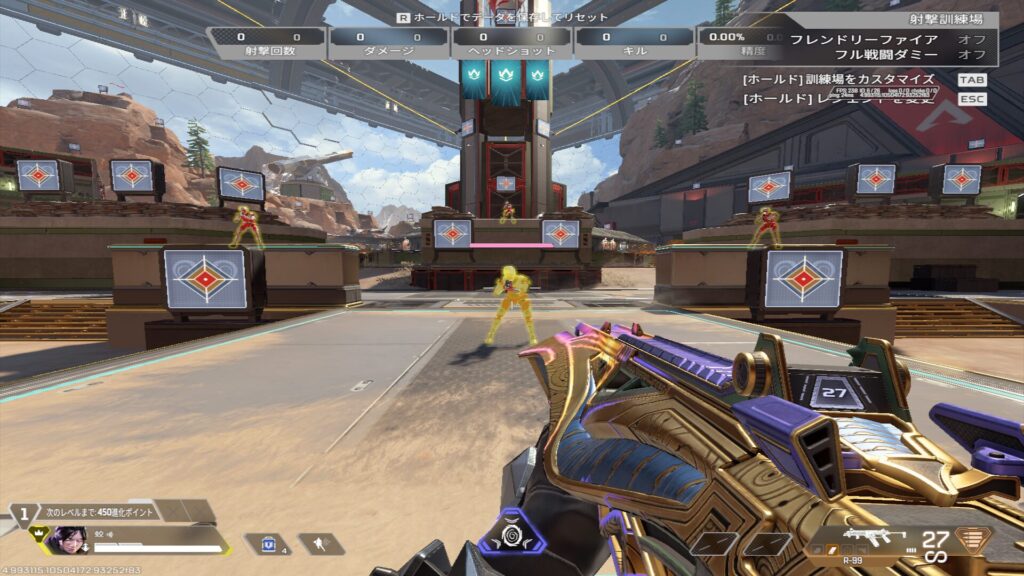
解像度の変更方法
ここでは具体的にどのように解像度を変更するのかを解説します。
PCに元々用意されている既存の解像度で変更する場合
ゲーム内で変更する(推奨)
ゲーム内でのみ解像度を変更します。
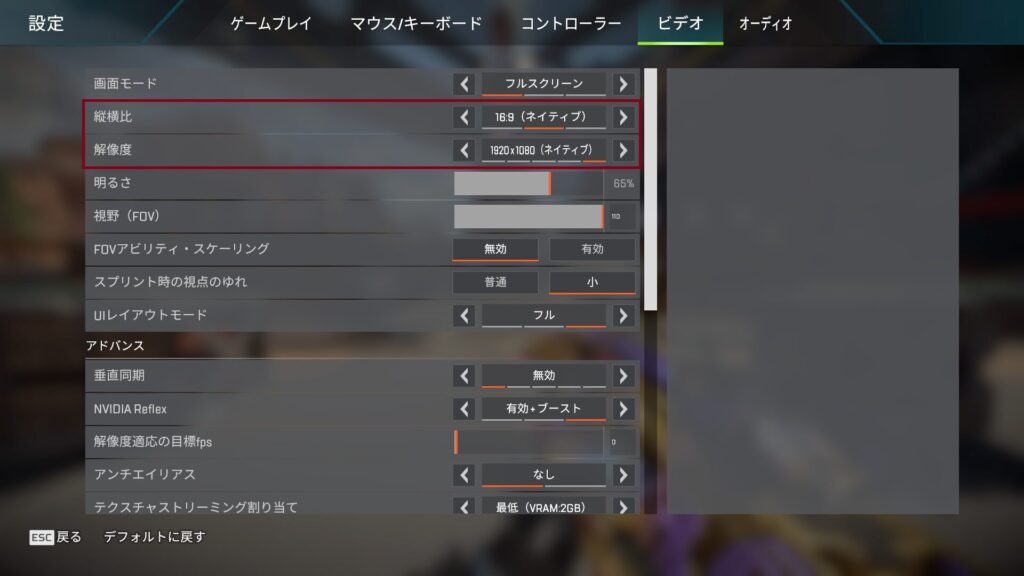
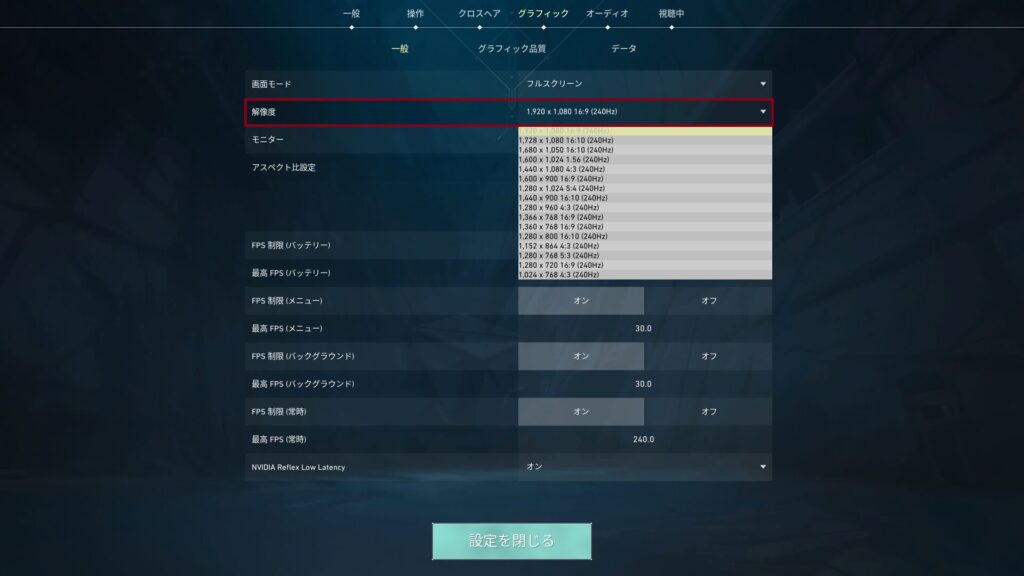
大体のゲームでビデオ設定やグラフィック設定から変更することができます。
例)
APEX
ビデオ→縦横比選択→解像度選択→適用→はいを選択
VALORANT
グラフィック→解像度選択→適用→確定を選択
NVIDIAコントロールパネルで変更する(非推奨)
ディスプレイの解像度を変更します。
ゲームだけでなくそのディスプレイに表示される全ての解像度が設定どおりのものになります。
普段使いで不便なので、こちらはあまりお勧めしません。
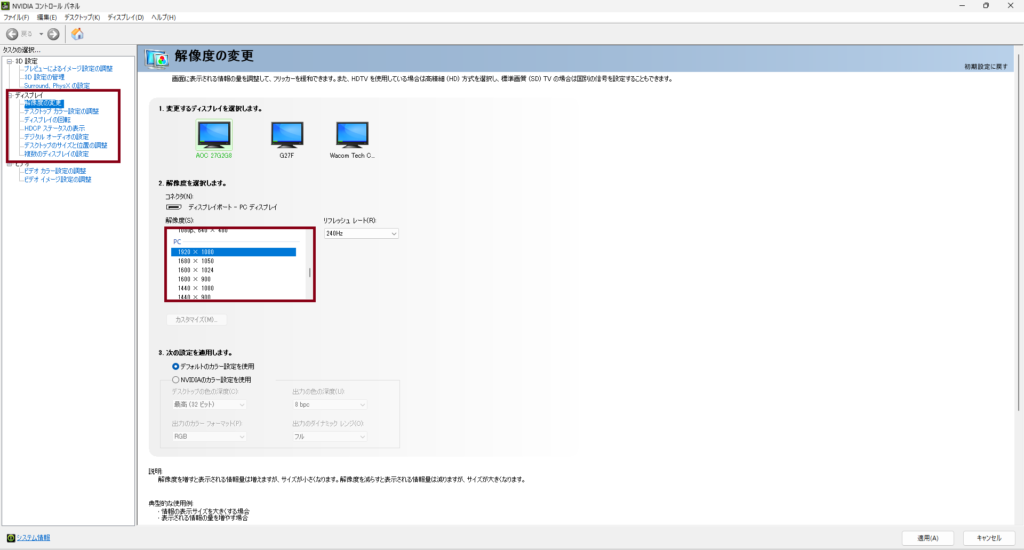
NVIDIAコントロールパネル→ディスプレイ→解像度の変更→解像度を選択→適用
既存の解像度以外でプレイをしたい場合
NVIDIAコントロールパネルでは、
カスタム解像度を作成することも可能です。
・ゲーム側に存在しない解像度を使いたい
・特定の画面比率でプレイしたい
といった場合に使われる設定です。
これを設定するとゲーム内で選択できる解像度を増やすことができます。
ただし、
モニターの対応範囲を超える設定を行うと、
画面が映らなくなることもあるため注意が必要です。
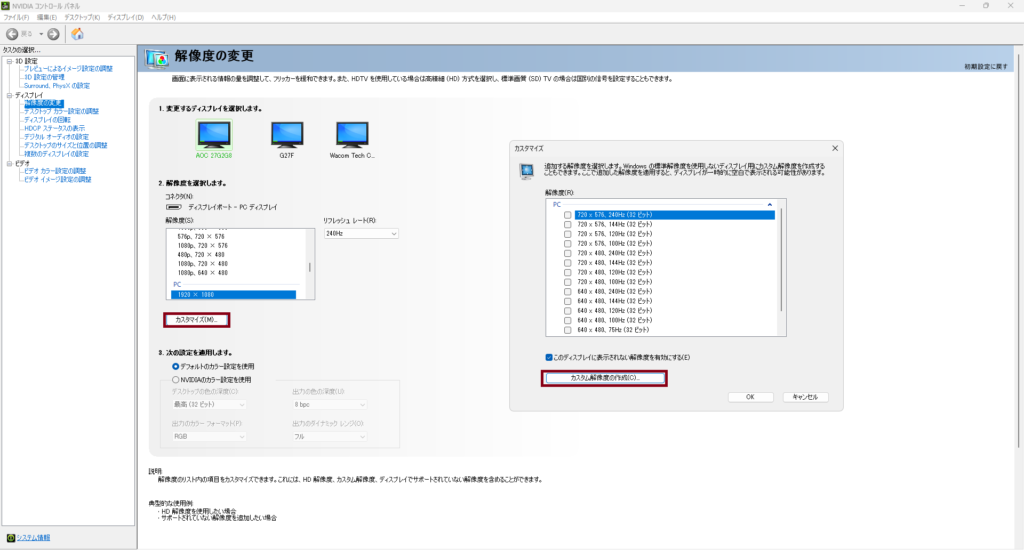
「カスタマイズ」を選択→「カスタム解像度の作成」を選択
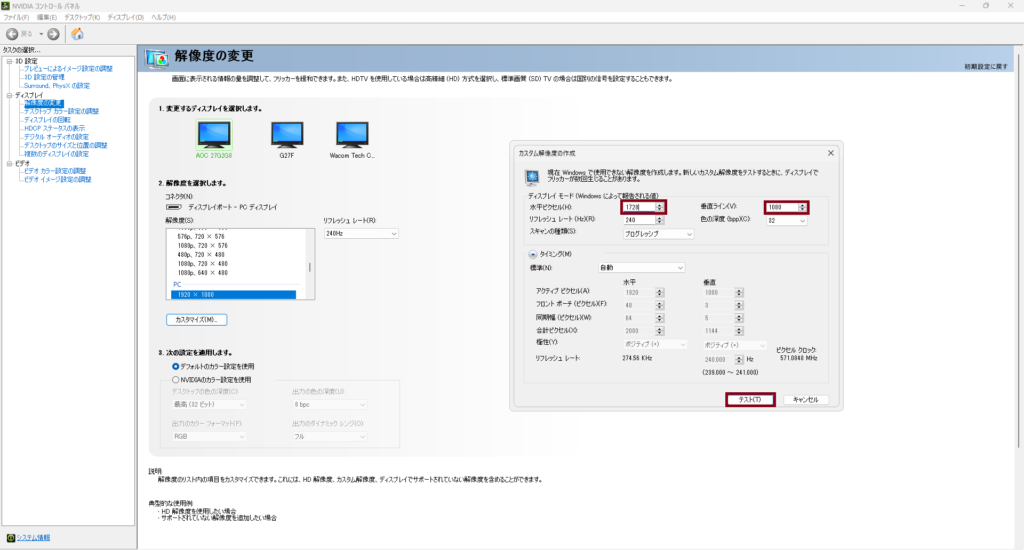
今回は例として既存の16:10の解像度1680×1050より、
映像がよりFHDに近い16:10の解像度1728×1080を追加します。
「水平ピクセル」に「1728」を設定、「垂直ライン」に「1080」を設定→「テスト」
※他の項目は基本的に触りません。
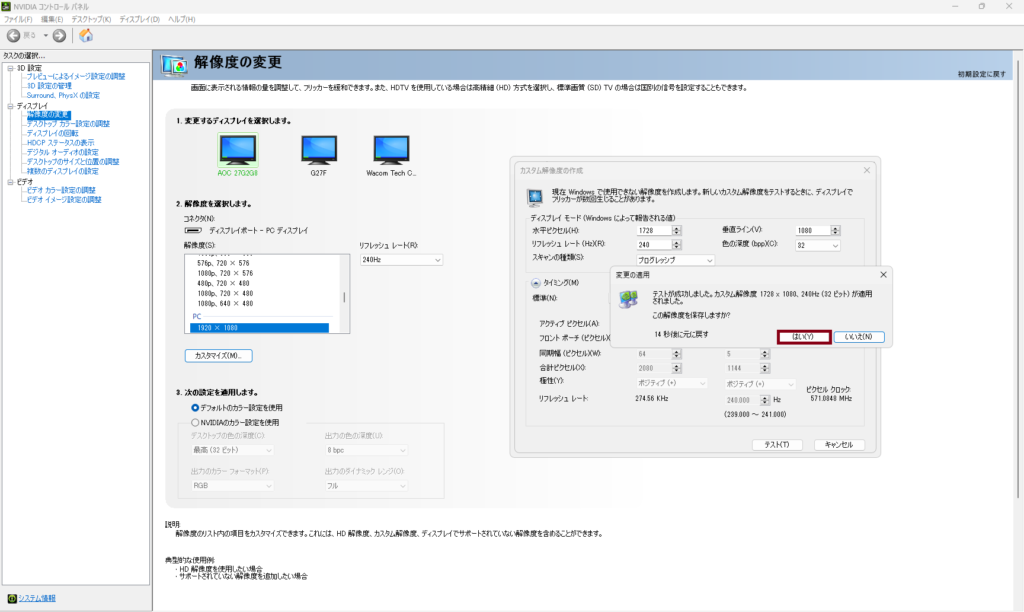
画面が一時的に16:10に切り替わった後に
「この解像度を保存しますか?」という文言が出たら「はい」を選択。
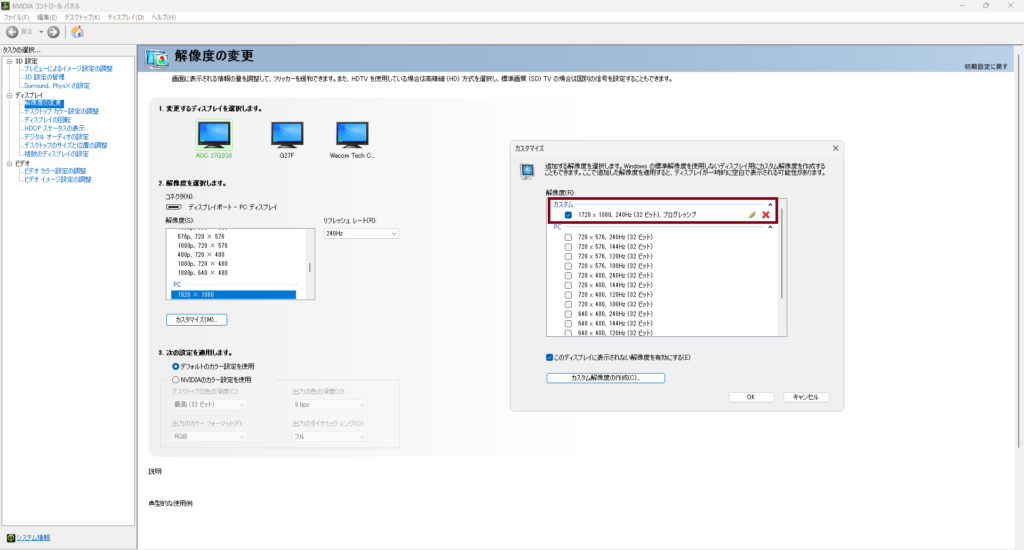
無事、カスタム解像度が追加されました。
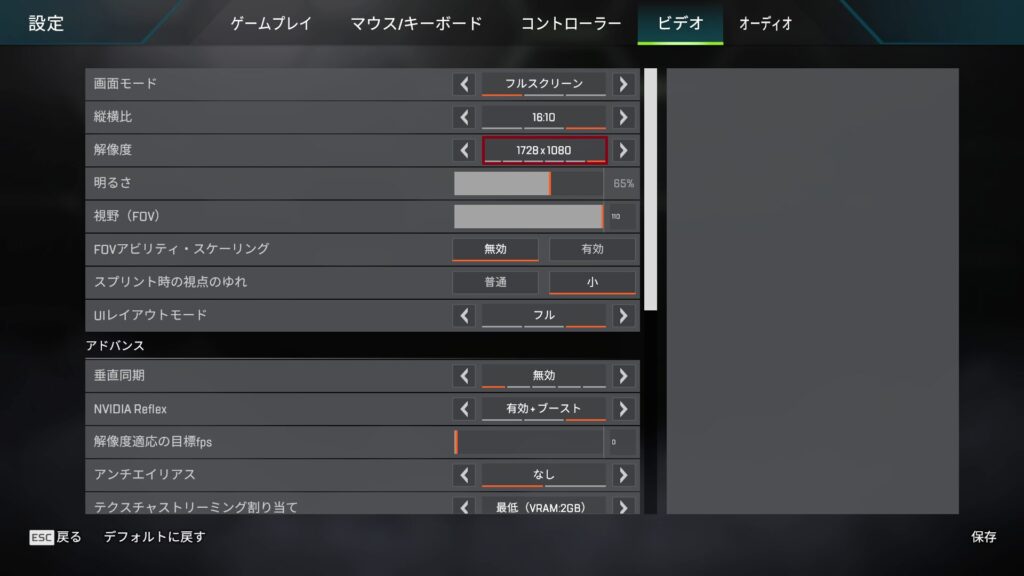
カスタム解像度が追加されると、ゲーム内でカスタム解像度を選択できるようになります。
例)
引き伸ばしが上手くいかない場合
引き伸ばしが上手くいかない場合は、NVIDIAコントロールパネルの
「デスクトップのサイズと位置の調整」の設定を以下にすると上手くいくと思います。
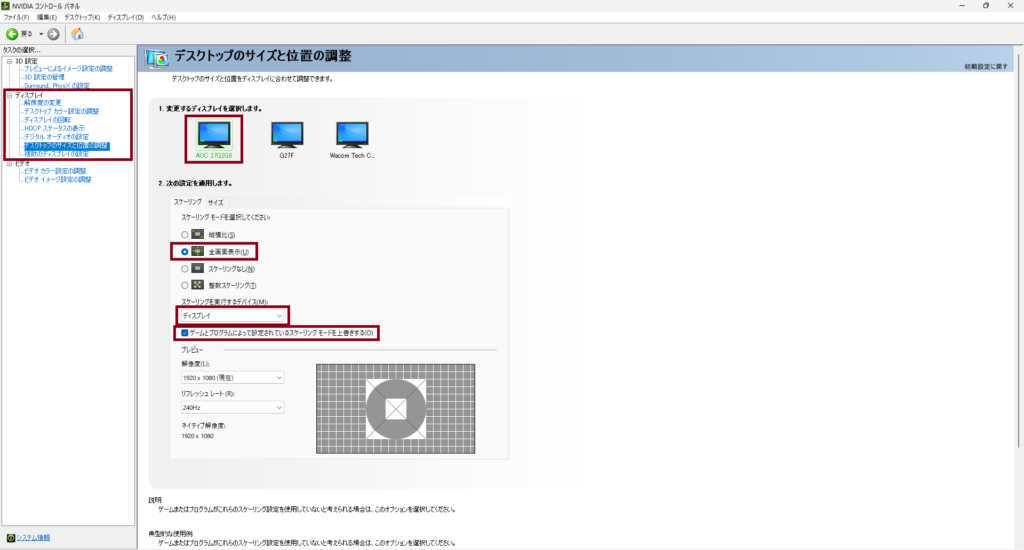
NVIDIAコントロールパネルのデスクトップのサイズと位置の調整を選択
↓
ゲームで使用するモニターを選択
↓
スケーリングモード、全画面表示を選択
↓
スケーリングを実行するデバイス、ディスプレイを選択
↓
ゲームとプログラムによって設定されているスケーリングモードを上書きするにチェックを入れる。
APEXで黒帯が出てしまう場合
引き伸ばしをすると、画面に黒帯が出てきてしまう場合があります。
その場合は起動構成で「+mat_letterbox_aspect_min 1.0」を追加してください。
APEXの起動構成についての記事はこちら↓↓
まとめ
ゲームでの解像度変更は、単に画質を変える設定ではなく、画面比率(アスペクト比)を調整する玄人向けのカスタマイズです。
基本設定の16:9から、16:10や4:3などへ変更することで、視認性やエイム感覚に変化を与えることができます。
NVIDIAコントロールパネルを使えば、画面比率の変更だけでなく、
自分が使いたい解像度を追加することも可能です。
ただし、この設定は好みが大きく分かれます。
すべての人に有利になるわけではないため、
物足りなさを感じた人が試す設定として考えるのがおすすめです。