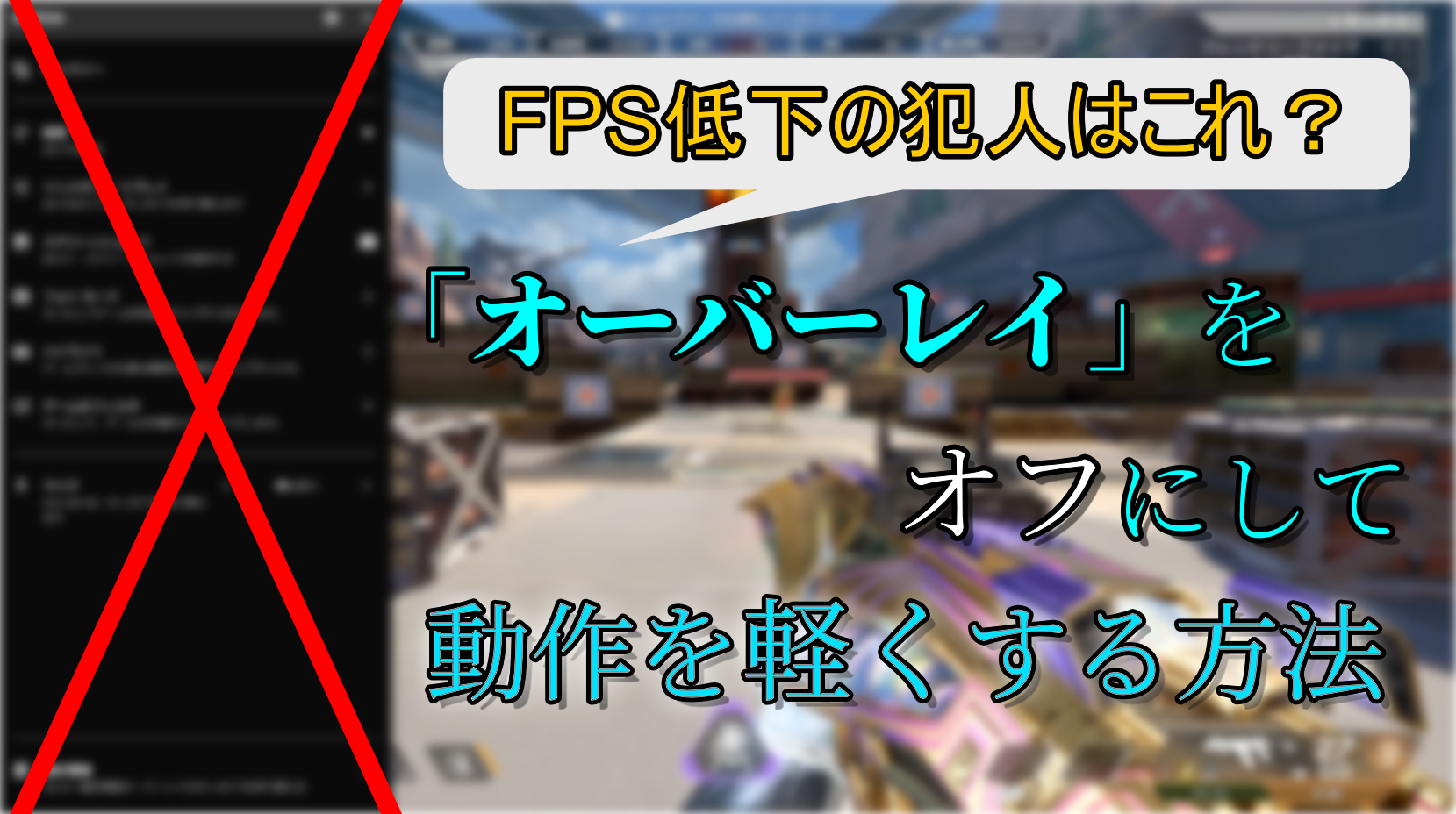
プレイ中、急に画面がカクついたり、入力がワンテンポ遅れるような違和感を覚えたことはありませんか?
PCのスペックが足りているのに動作が安定しない場合、「オーバーレイ機能」が干渉している可能性があります。
今回は、多くのプレイヤーが気づかぬうちに有効にしている「4つのオーバーレイ」の消し方を、初心者の方でも分かりやすく解説します。
オーバーレイのメリット・デメリット
そもそもオーバーレイとは、ゲーム画面の上に別のアプリの画面(フレンドリストや録画メニューなど)を重ねて表示する機能です。
ゲームを閉じずにチャットが見れたり、録画ができたりして便利。
ゲームの描画の上からオーバーレイ画面を描画するため、PCのリソース(CPU/GPU)を消費し、FPSの低下やスタッター(カクつき)、入力遅延の原因になる。
対戦ゲームをプレイするなら、利便性よりも「動作の軽さ」を優先して、これらをオフにするのがおすすめです。
オーバーレイの無効化設定
①Steamオーバーレイ
Shift + Tabで開くメニューです。
設定方法
1. 左上のSteamから「設定」を開く。
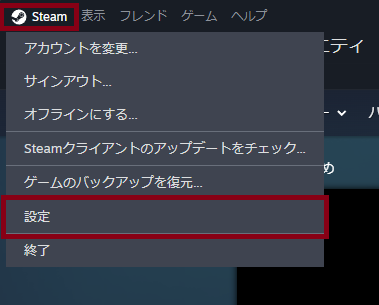
2. 「ゲーム中」タブを選択。
3. 「ゲーム中にSteamオーバーレイを有効にする」をオフ。
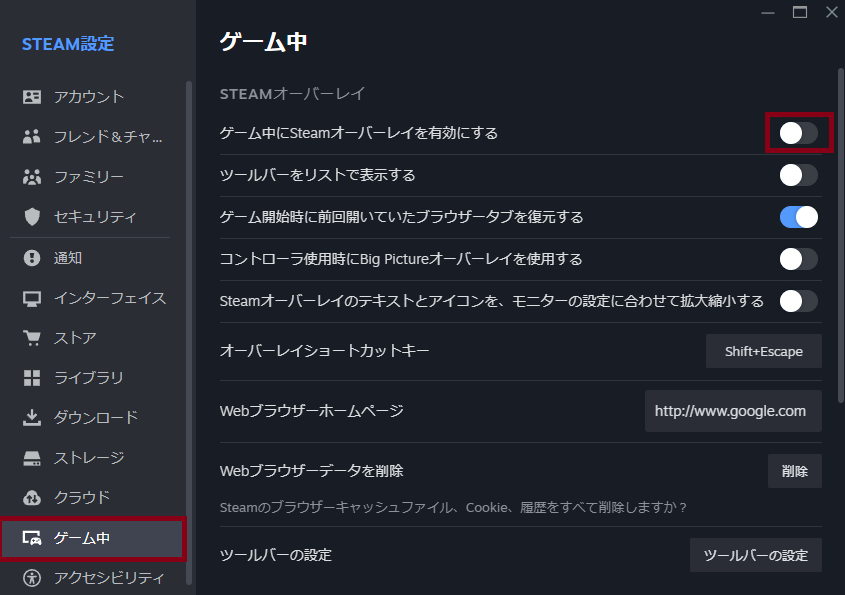
※ゲームごとに個別にオフにしたい場合は、ライブラリのApexを右クリック 歯車マーク>プロパティ>一般から設定可能です。ゲーム内課金やゲーム内でログインが必要な場合はオーバーレイを一時的にオンにしてください。
②NVIDIA App(旧GeForce Experience)
Alt + Zで開くメニューです。
設定方法
1. NVIDIA Appを起動し、「設定(歯車)」を開く。
2. 「NVIDIA オーバーレイ」をオフ。
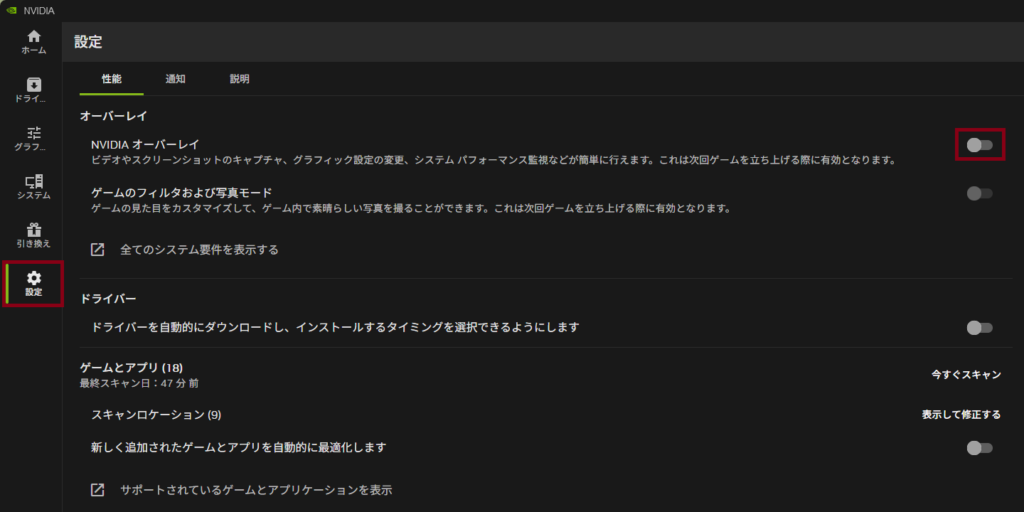
※「ゲームフィルタ」なども同時にオフになるため、動作がかなり軽くなります。
③Discord
フレンドのアイコンが出る機能です。
設定方法
1. Discord左下にある「ユーザー設定(歯車)」を開く。
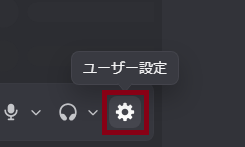
2. 左メニューの「アクティビティ設定」>「ゲームオーバーレイ」を選択。
3. 「オーバーレイを有効にする」をオフ。
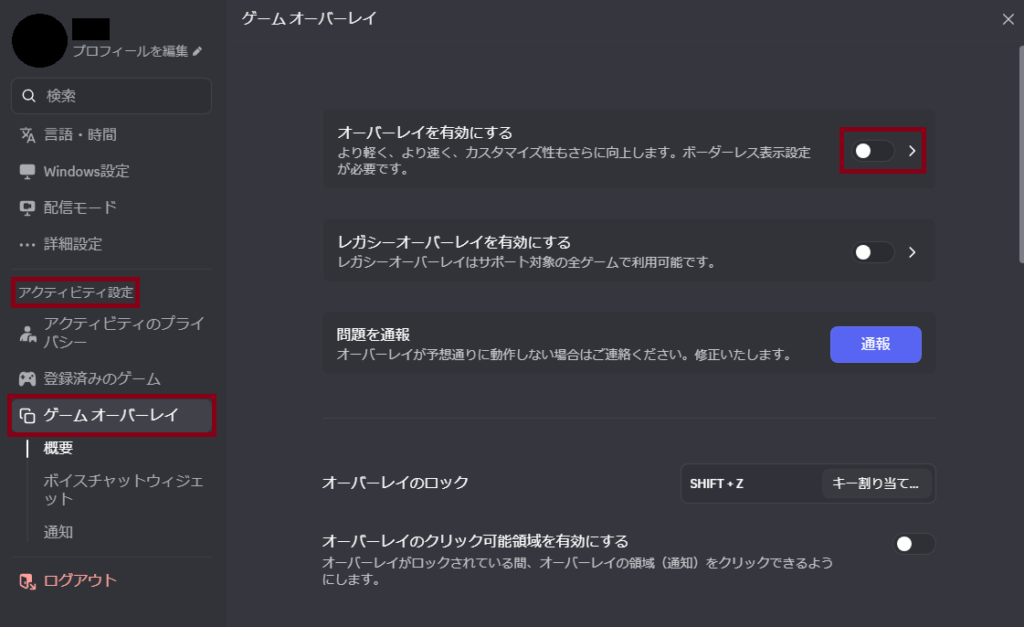
※複数のモニターを持つ人は特にオーバーレイが必要ないため、オフ推奨です。
④Xbox ゲームバー
Windows標準の機能で、オフにし忘れている人が特に多いです。
設定方法
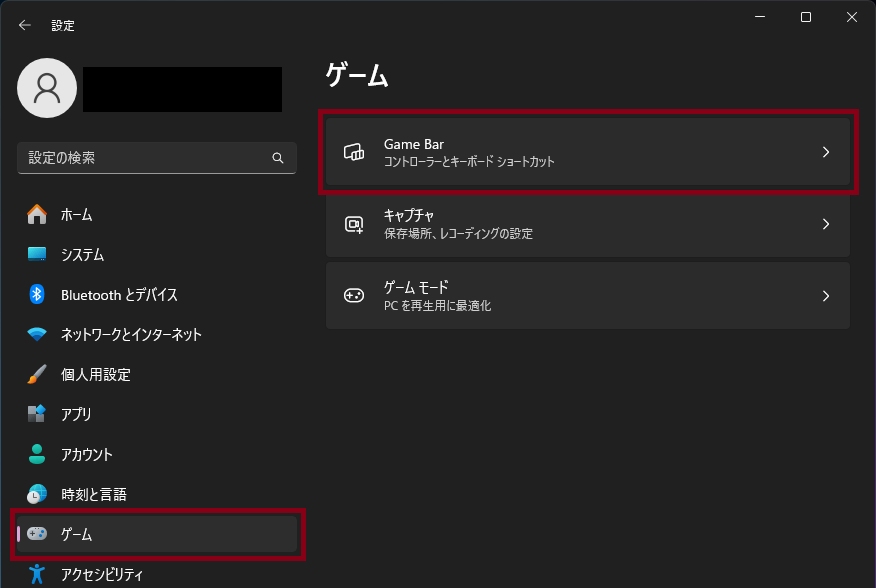
1.「ゲーム」の中の「Game Bar」を選択。
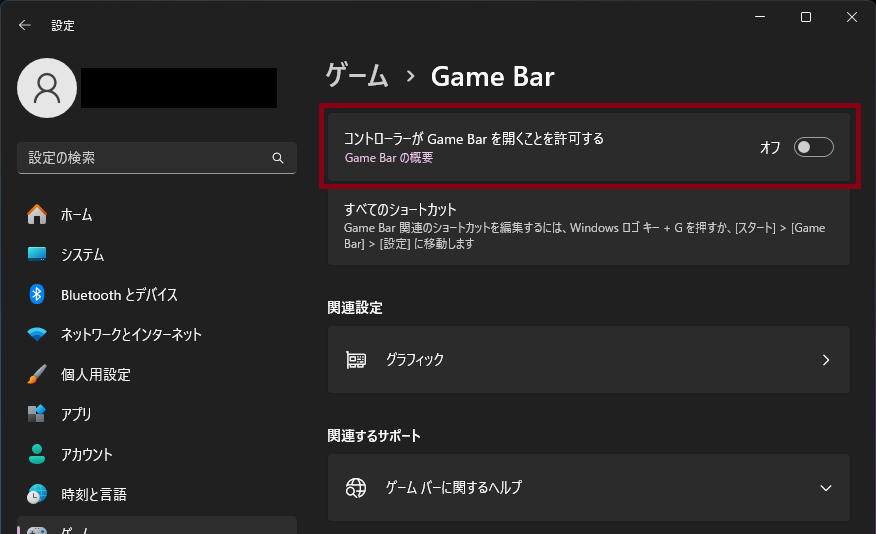
2.「Game Bar」をオフにする。
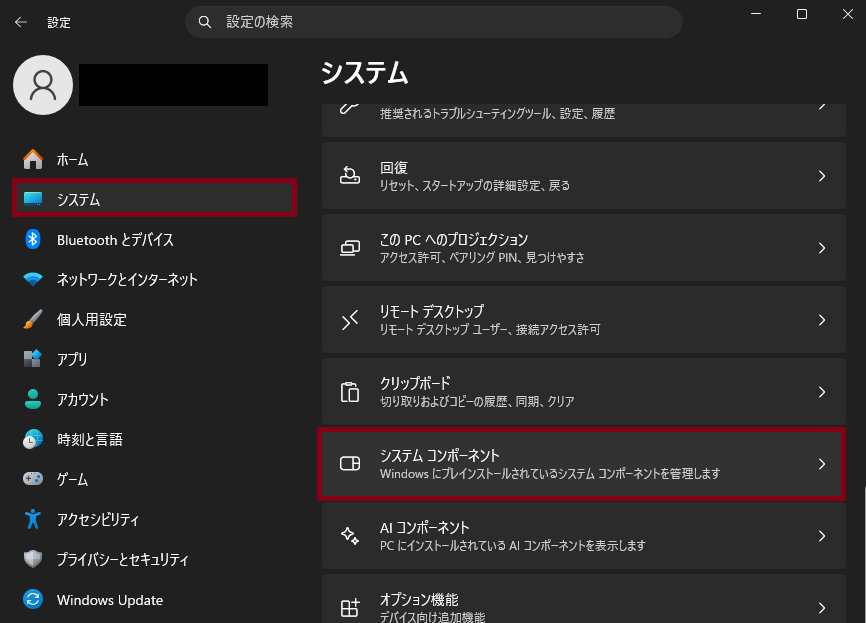
3. 「システム」の中の「システムコンポーネント」を選択。
4.「Game Bar」の「…」から「詳細オプション」を選択。
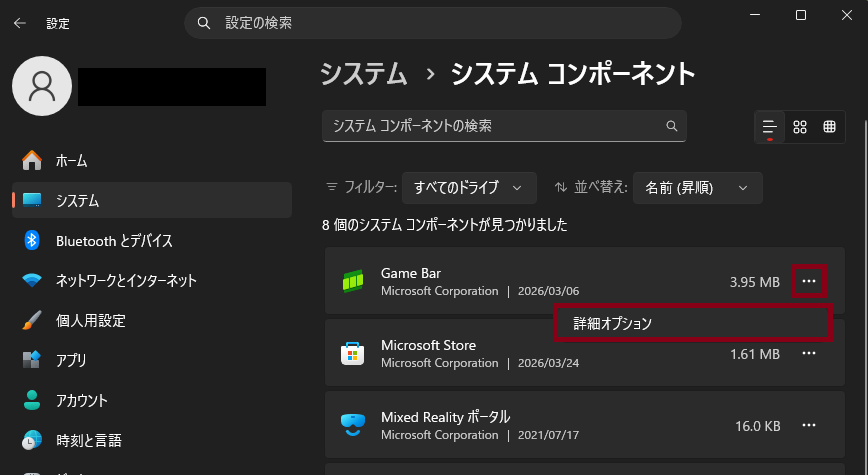
5.「このシステム コンポーネントをバックグラウンドで実行する」を常にオフ。
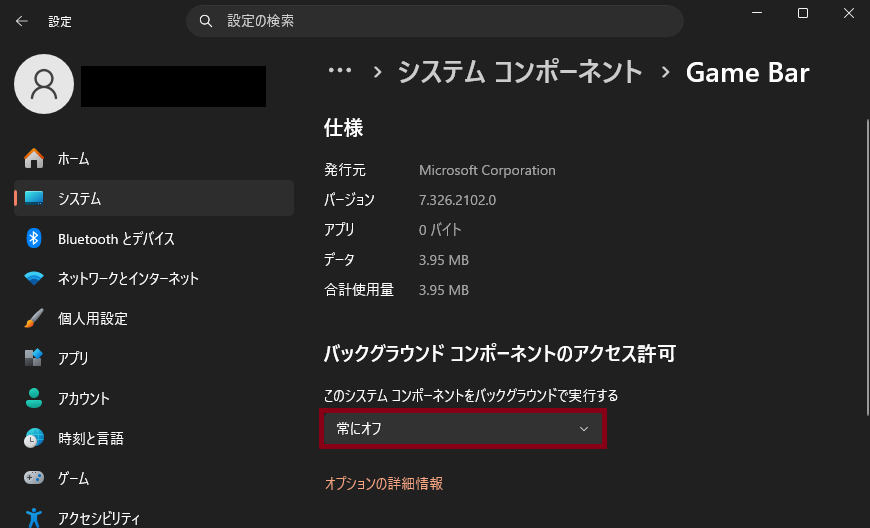
※MinecraftなどのMicrosoftが関わるゲームをする際には起動推奨です。
これらの設定をしても、WINDOWS+Gを押すことでいつでもオーバーレイの起動ができます。
完全に無効にするには削除しかありませんが、そこまでする必要はないと思われます。
WINDOWS+G → ウィジェット → ゲームのプレイ中にバックグラウンドで録画をオフ
上記設定をすることでPCの負荷軽減が見込めます。
まとめ
「便利だから」と付けっぱなしにしているオーバーレイですが、実はPCにはそれなりの負担がかかっています。
特に戦闘中の激しいシーンでFPSが落ちる方は、一度すべてオフにして動作が改善するか試してみてください。
設定一つで、驚くほど操作感がスムーズになるかもしれませんよ。