ゲーミングPCを買って、そのままの状態でゲームを始めていませんか?
Windowsの初期設定は、あくまで「事務作業や日常使い」を想定したものであり、ゲームを快適にプレイするには少し「お節介」な機能が多いのが現実です。
今回は、PCの性能を最大限に引き出し、ゲーム中の不快なカクつきや誤作動を防ぐための必須設定11選を設定方法までやさしく解説します。
ディスプレイの設定
1.ショートカットキー:「Windows+I」を同時押しして設定を開きます。
2.「システム」の中の「ディスプレイ」を選択。
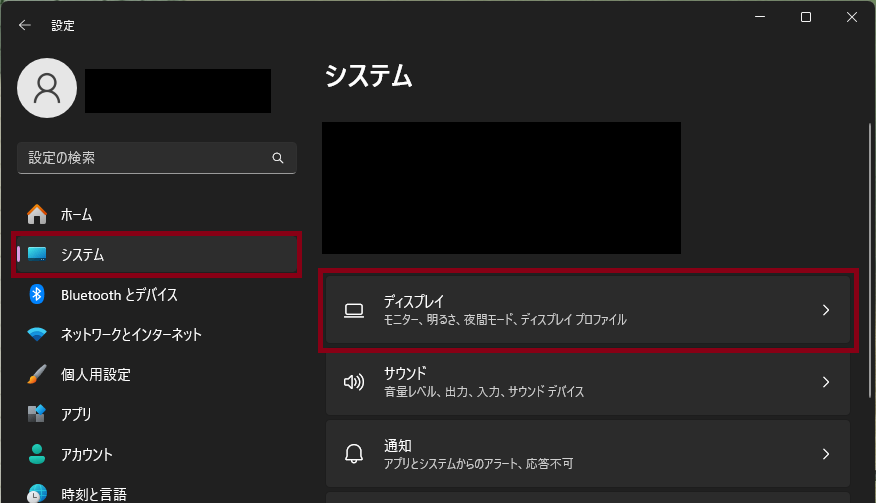
①モニターのフレームレート設定
せっかくの高リフレッシュレートモニターを、宝の持ち腐れ(60Hzのまま)にしないために確認必須です。
3.「ディスプレイの詳細設定」を開く。
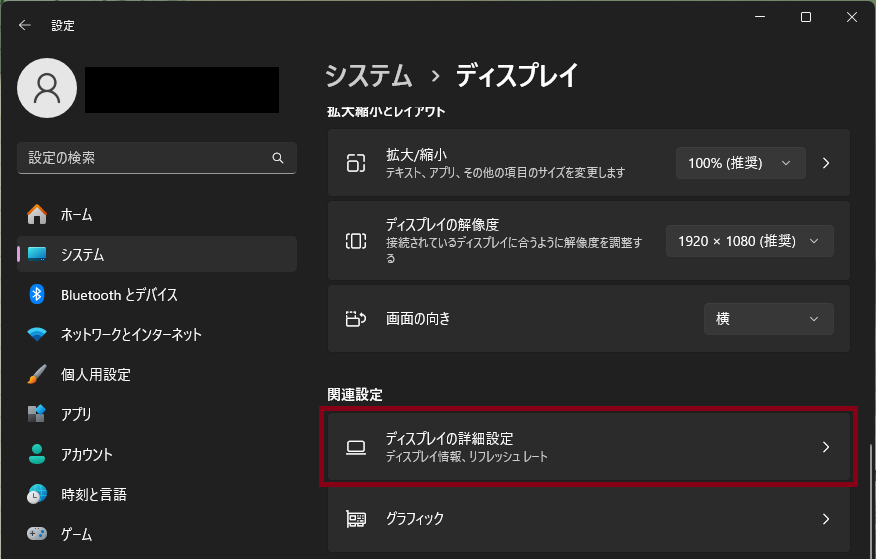
4.メインモニターを選択。
5.「リフレッシュレートの選択」で一番高い数値を選択。
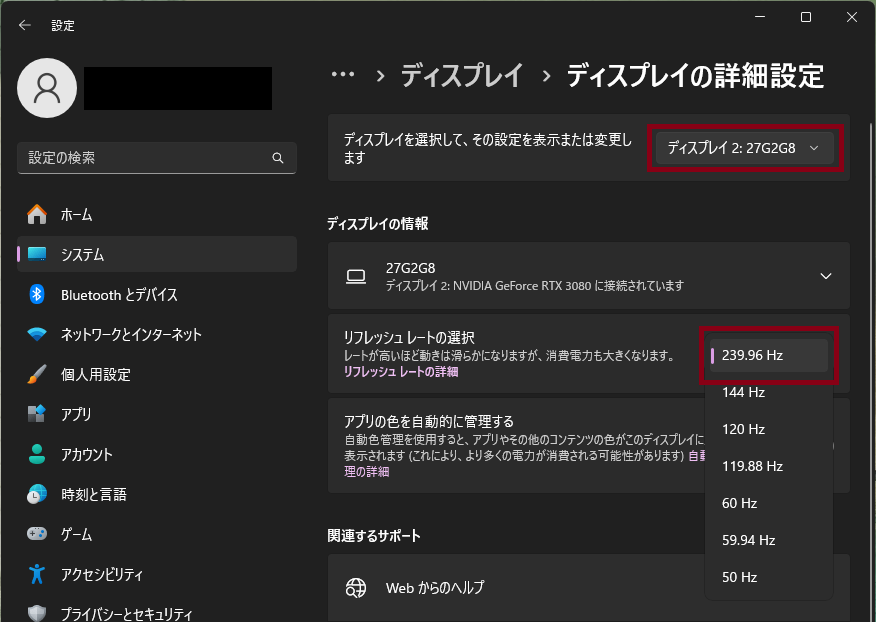
これでモニターのリフレッシュレートを変更することができました。
②ハードウェアアクセラレータによるGPUスケジューリング&③ウィンドウ ゲームの最適化
・ハードウェアアクセラレータによるGPUスケジューリング
GPU(グラボ)の処理効率を高め、遅延を減らします。
・ウィンドウ ゲームの最適化
DX11を使っているゲームの遅延を減らします。
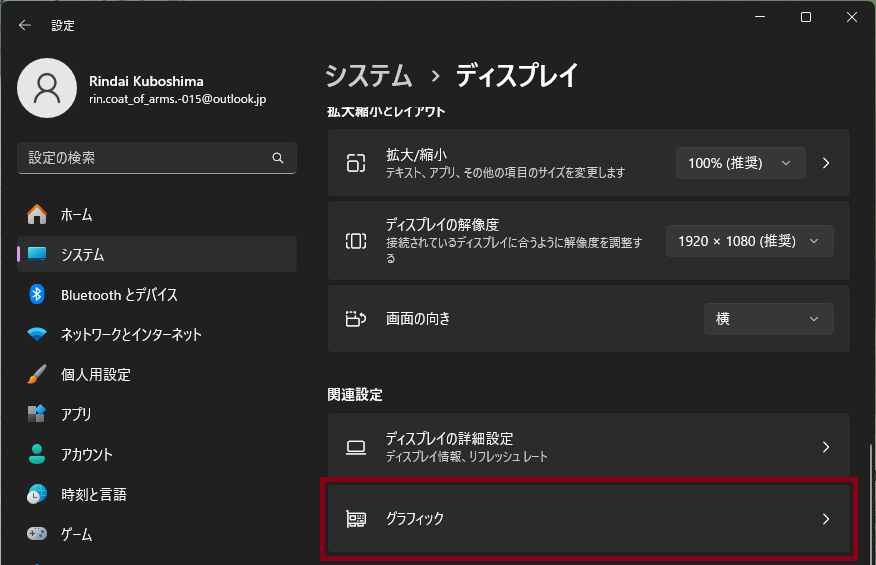
3.「グラフィック」を選択。
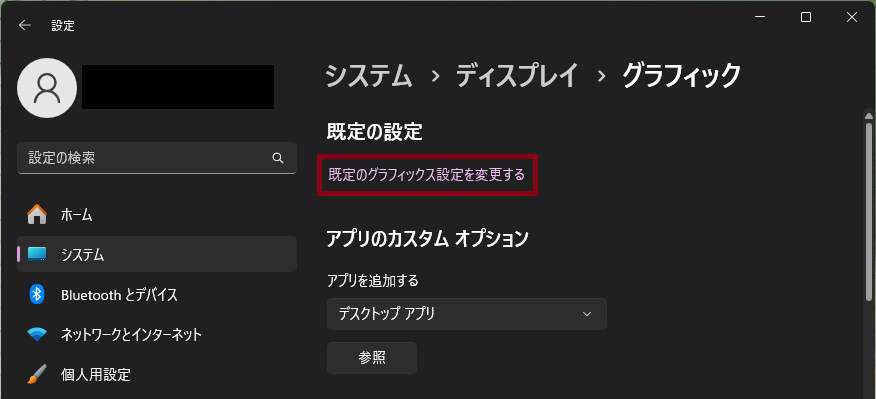
4.「既定のグラフィックス設定を変更する」を開く。
5.「ハードウェアアクセラレータによるGPUスケジューリング」をオン。
6.「ウィンドウ ゲームの最適化」をオン。
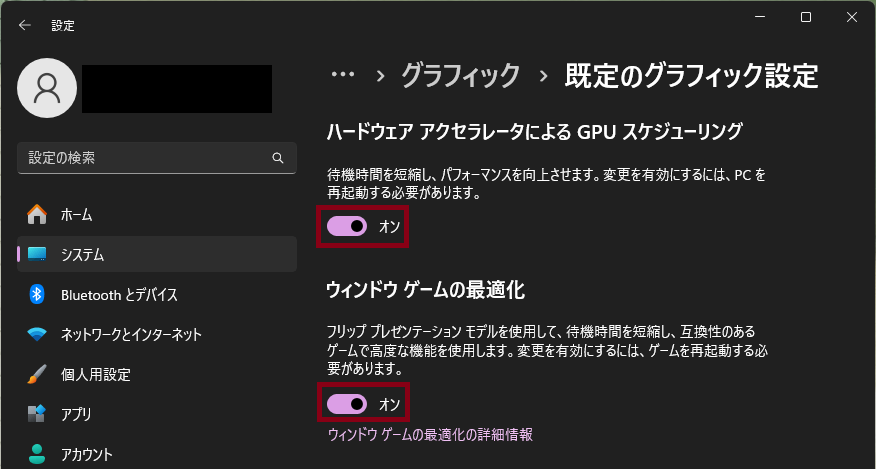
ハードウェアアクセラレータによるGPUスケジューリングに対する変更を有効にするために、変更した後はPCを再起動してください。
アプリの設定
④スタートアップアプリの整理
PC起動時に勝手に立ち上がり、バックグラウンドで動作する不要なソフトを止め、メモリを節約します。
1.ショートカットキー:「Windows+I」を同時押しして設定を開きます。
2.「アプリ」の中の「スタートアップ」を選択。
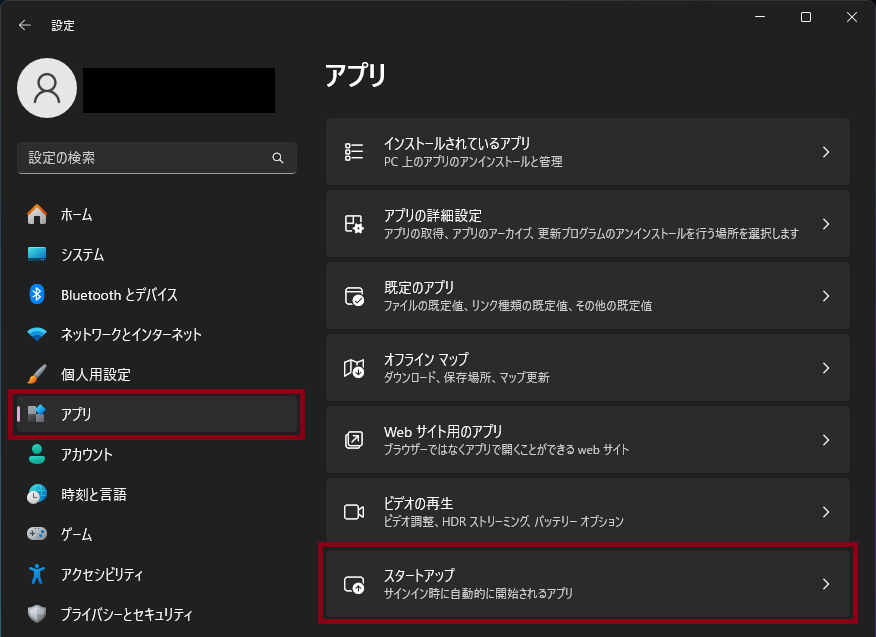
3.普段使わないアプリをオフにする。
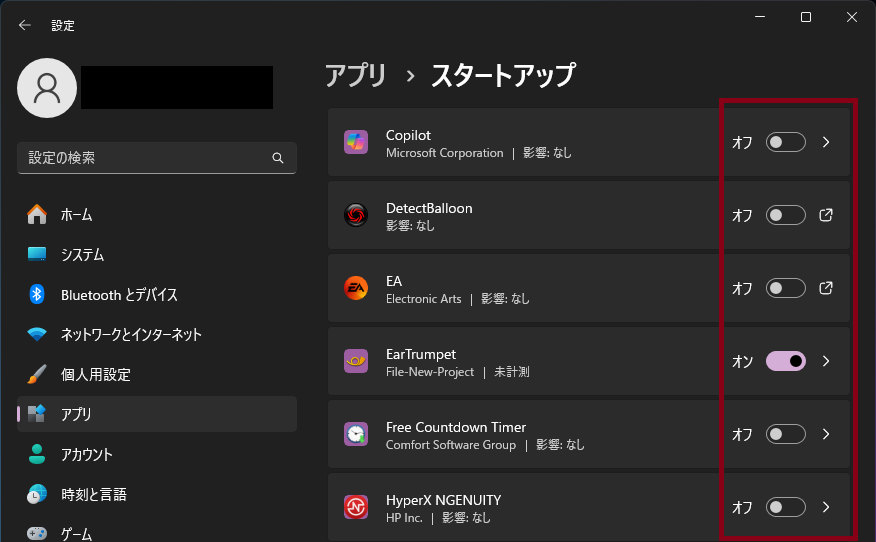
よっぽど普段使いしているアプリでない限りオフで構いません。
ゲームの設定
1.ショートカットキー:「Windows+I」を同時押しして設定を開きます。
⑤ゲームモードを「オン」にする
Windowsに「ゲーム優先」でリソースを割り振らせます。
バックグラウンド処理も最低限になります。
2.「ゲーム」の中の「ゲームモード」を選択。
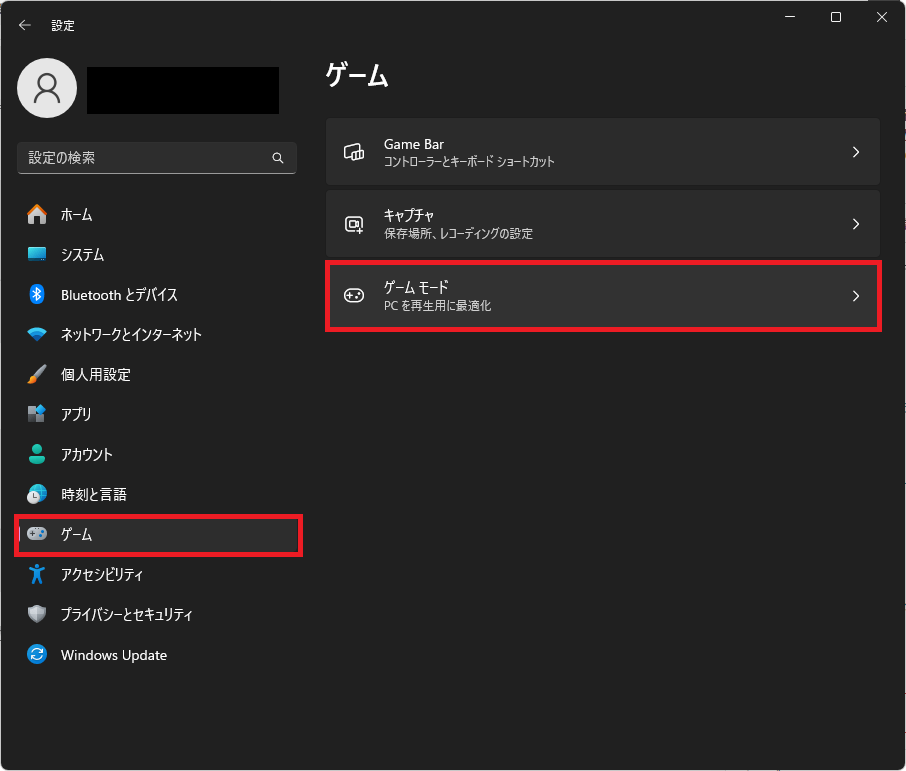
3.「ゲームモード」をオンにする。
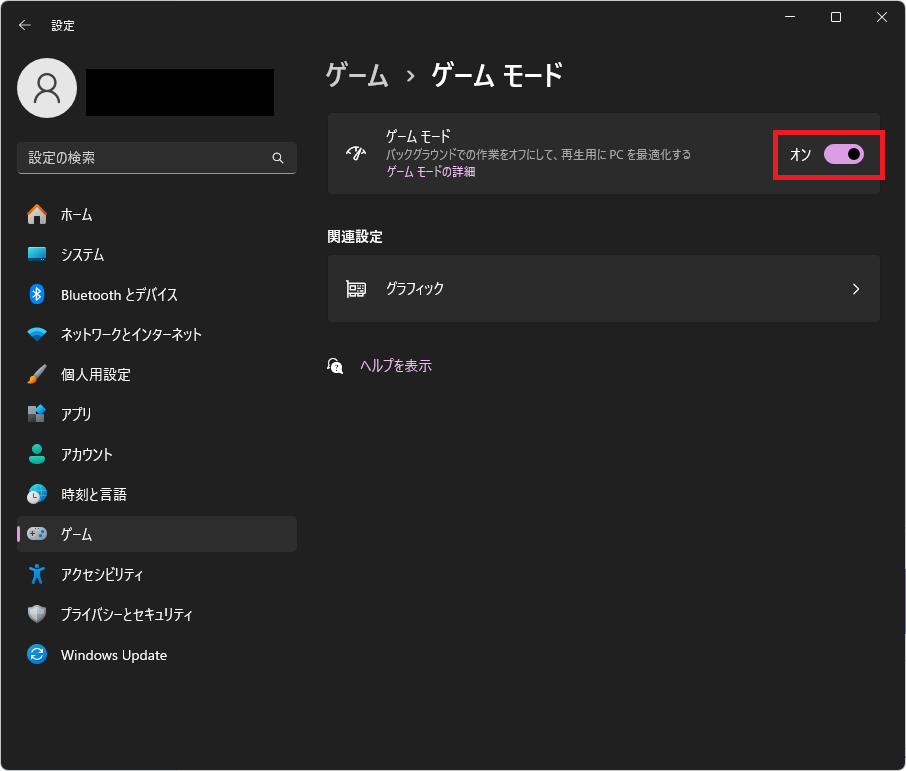
この機能をオンにすることで不要な通知やバックグラウンド活動を抑制し、ゲームプレイ中のCPUとGPUのリソースを最大限に活用することができます。
⑥Xboxゲームバーを無効にする
バックグラウンドで動くXboxゲームバーを止め、リソースを確保します。
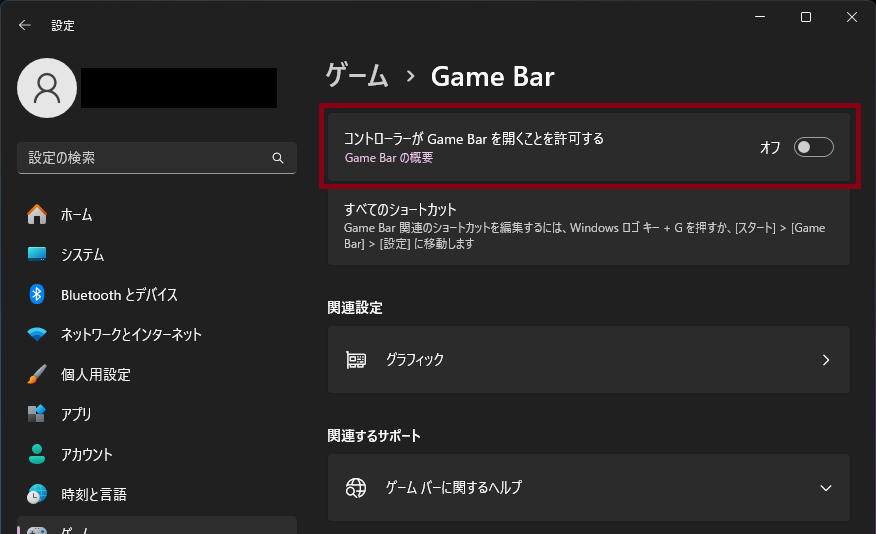
2.「ゲーム」の中の「Game Bar」を選択。
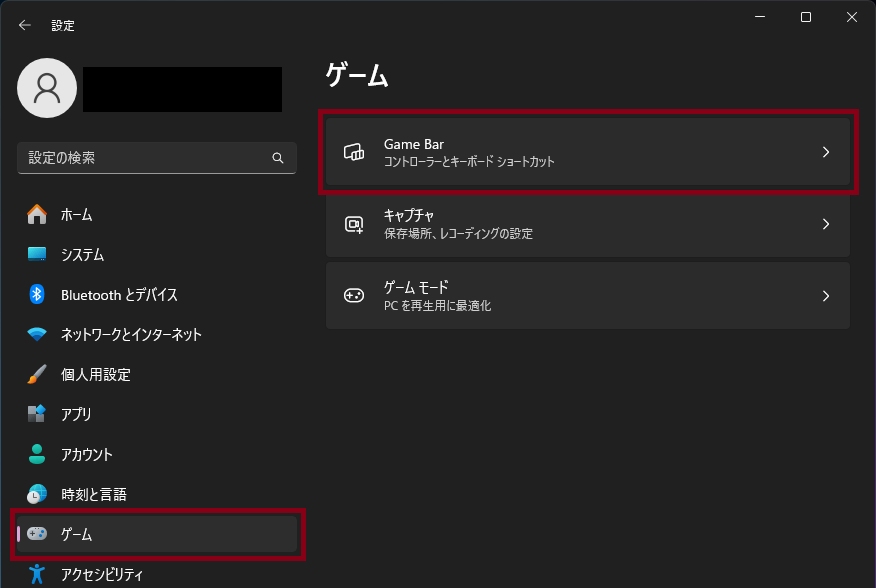
3.「Game Bar」をオフにする。
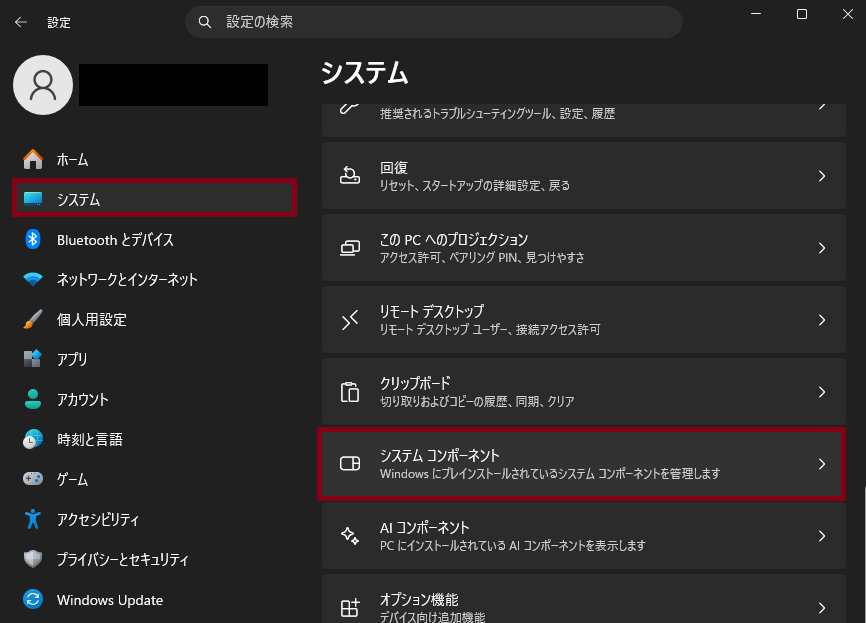
4. 「システム」の中の「システムコンポーネント」を選択。
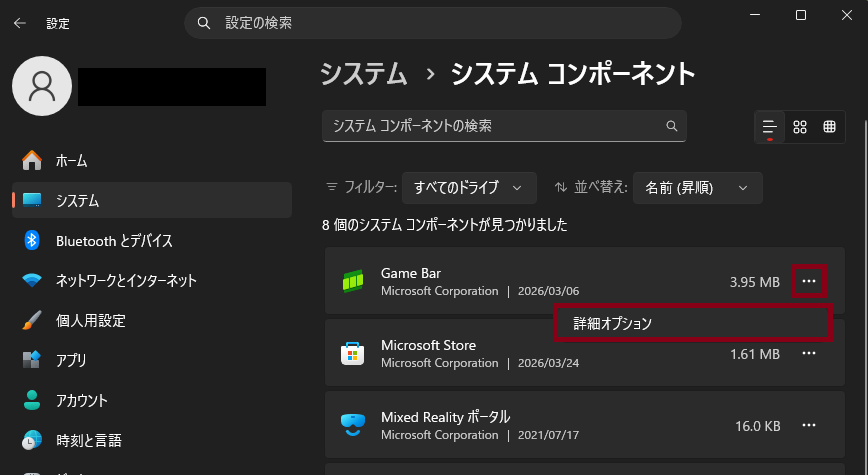
5.「Game Bar」の…から「詳細オプション」を選択。
6.「このシステム コンポーネントをバックグラウンドで実行する」を常にオフ。
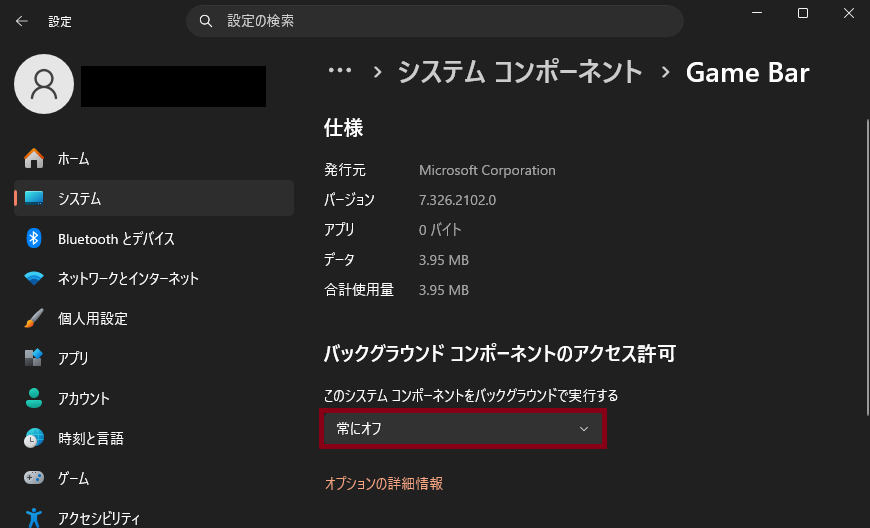
※MinecraftなどのMicrosoftが関わるゲームをする際には起動推奨です。
これらの設定をしても、WINDOWS+Gを押すことでいつでもオーバーレイの起動ができます。
完全に無効にするには削除しかありませんが、そこまでする必要はないと思われます。
WINDOWS+G → ウィジェット → ゲームのプレイ中にバックグラウンドで録画をオフ
上記設定をすることでPCの負荷軽減が見込めます。
アクセシビリティの設定
⑦固定キー機能を無効化する
Shiftキー連打でポップアップが出る「あの現象」を防ぎます。
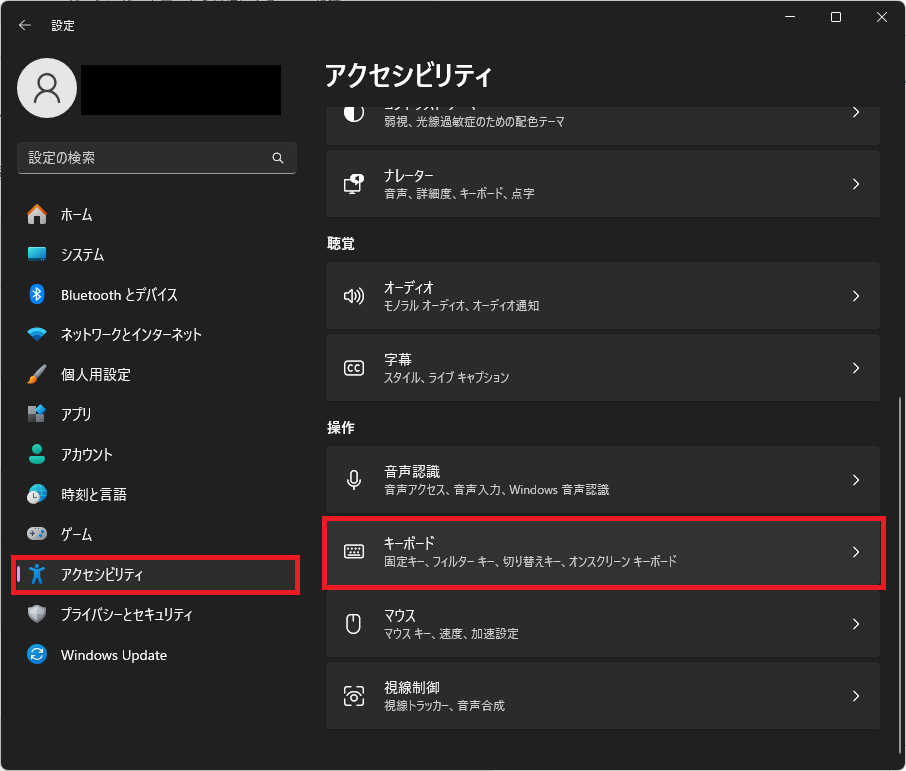
1.ショートカットキー:「Windows+I」を同時押しして設定を開きます。
2.「アクセシビリティ」の中の「キーボード」を選択。
3.「固定キー機能」をオフにする。
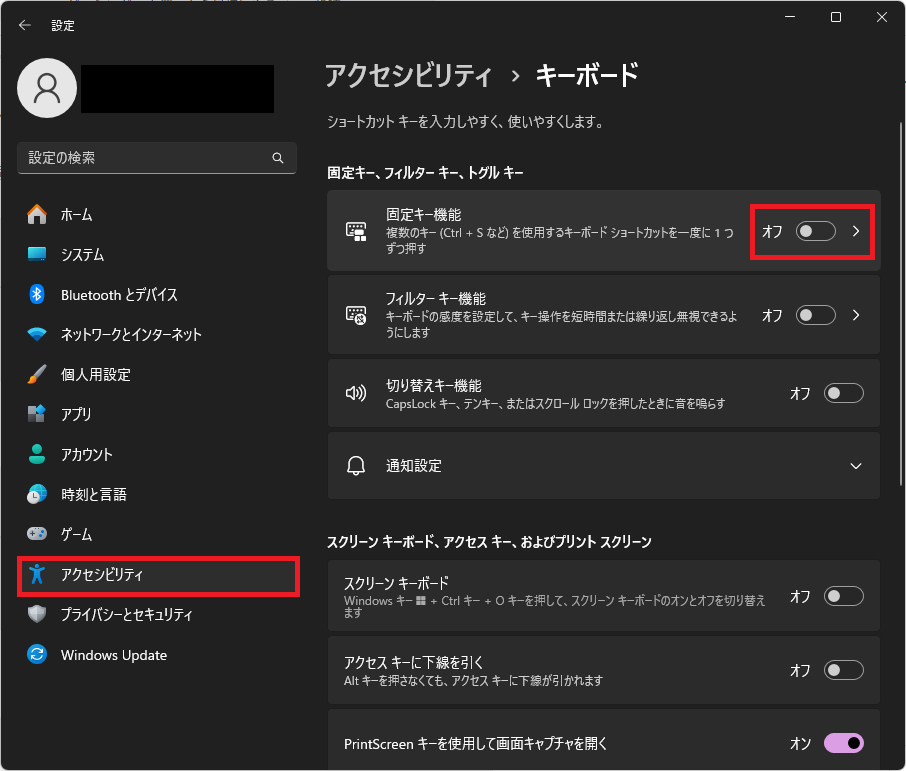
これだけでゲーム中の思わぬ中断を防げます。
システムのプロパティの設定
⑧視覚効果を「パフォーマンス優先」に
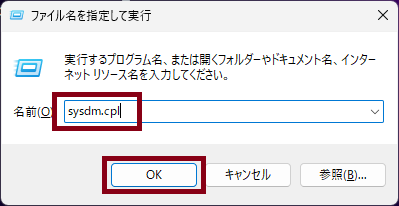
1.ショートカットキー:「Windows+R」で名前に「sysdm.cpl」と入力し実行。
2「詳細設定」タブを選択し、パフォーマンス「設定」を押す。
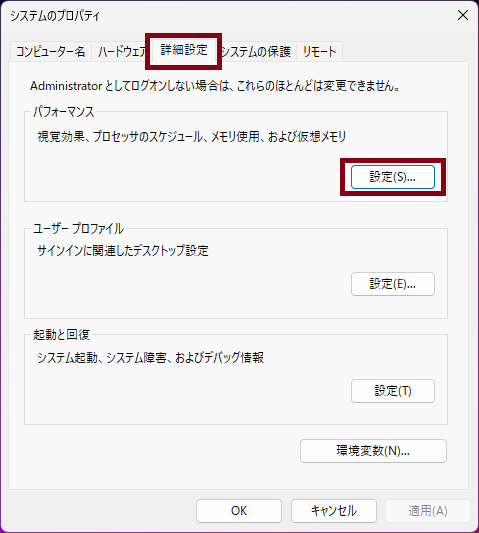
3.「視覚効果」タブを選択し、「パフォーマンスを優先する」をチェック、「適用」を押します。
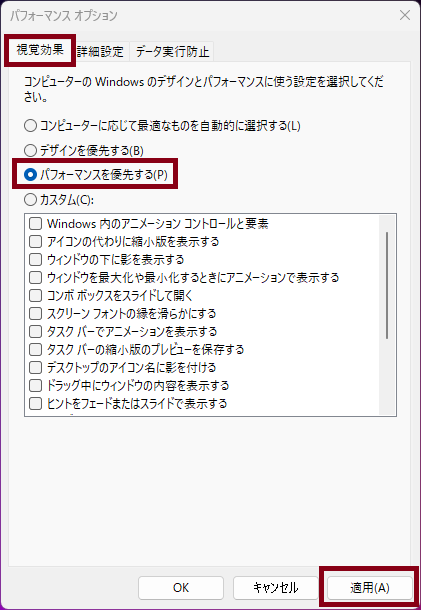
気に入らない場合や画面が見にくいと感じる場合は、個別で項目を有効にしましょう。
私は「スクリーンフォントの縁を滑らかにする」のみ有効にしています。
コントロールパネルでできる設定
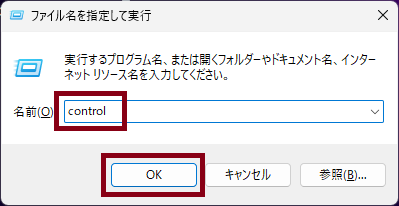
1.ショートカットキー:「Windows+R」で名前に「control」と入力し実行。
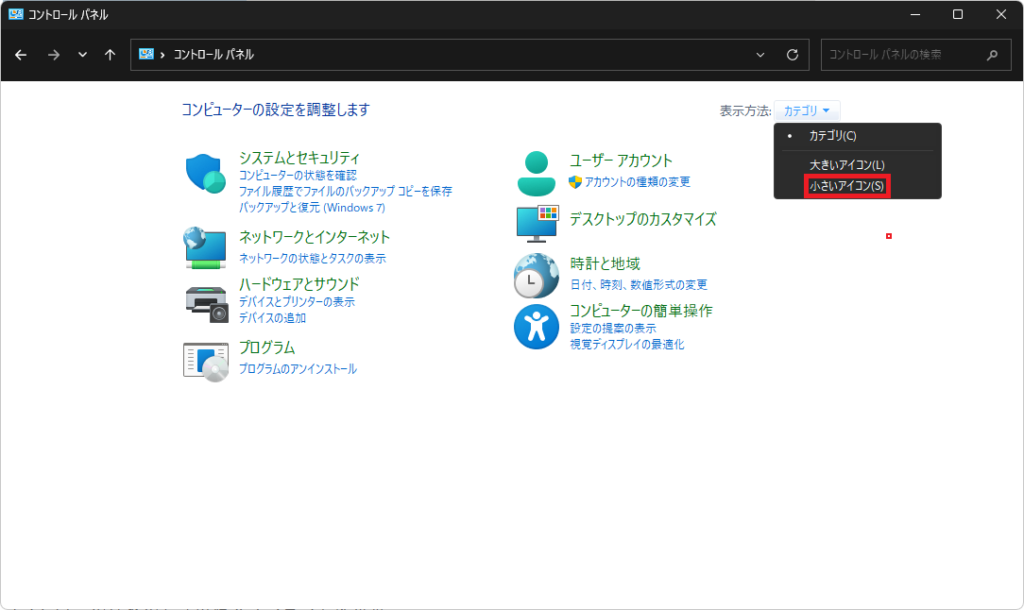
2.コントロールパネルの表示モードを「小さいアイコン」にする。
⑨電源プランを「高パフォーマンス」に設定
CPUの節電機能を抑え、常にフルパワーで動作させます。
応答速度も上昇します。
3.コントロールパネルで「電源オプション」を選択。
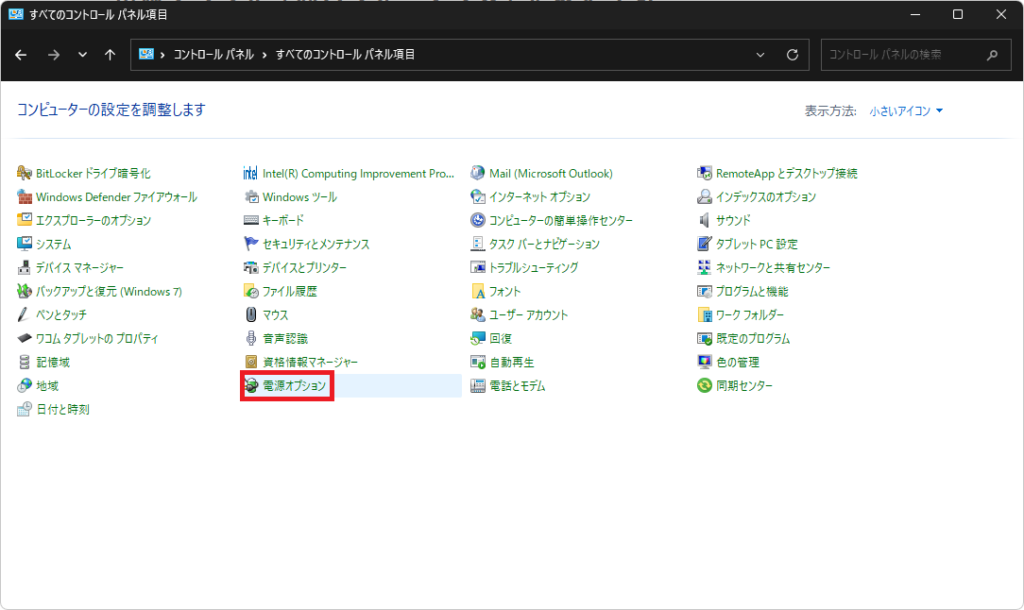
4.ここで「高パフォーマンス」を選択。
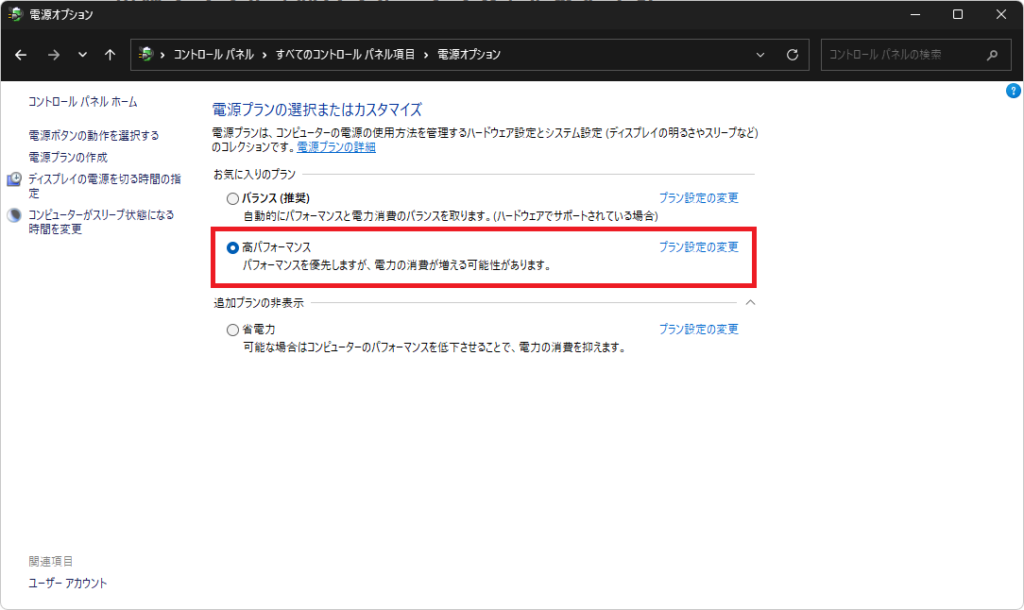
これでPCが本領を発揮できるようになります。
⑩マウス加速(ポインタの精度を高める)をオフ
エイムの感覚を一定にするための基本中の基本です。
3.「マウス」を選択。
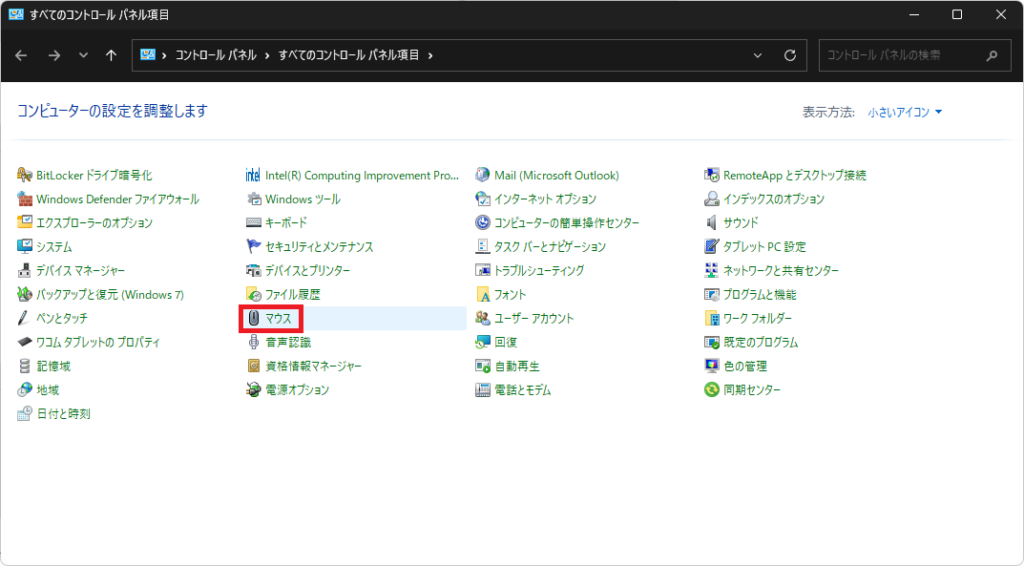
4.ポインターオプションを選択して「ポインターの精度を高める」のチェックを外し、適用を押す。
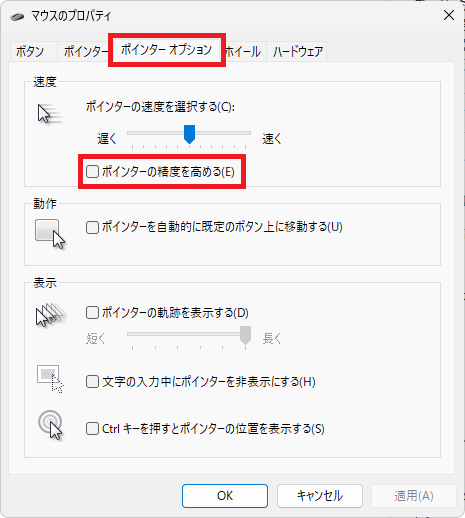
オンのままだと、マウス操作速度でカーソル移動距離が変割ってしまう場合があります。
⑪イーサネット最適化設定
通信の安定化は最優先事項です。有線LANの最適化をすることでゲームのラグと遅延を減らします。
以下の記事でイーサネット最適化の方法を紹介しています。

まとめ
以上、Windowsの最適化11選でした。 一つひとつは小さな設定ですが、これらを設定していくことでPCの「お節介」がなくなり、ゲームに集中できる環境が整います。
特に新しくPCを買い替えた方や、最近ゲームが重いと感じる方は、一度すべての項目をチェックしてみてください。
設定が終わったら、あとは心ゆくまでゲームを楽しみましょう!