ゲームをしていると、
「今のシーン、録画しておけばよかった…」
「配信って難しそうだけど、一度はやってみたい」
と思う瞬間があると思います。
そんなときに活躍するのがOBS(Open Broadcaster Software) です。
OBSは無料で使えるにもかかわらず、
多くの配信者・動画投稿者が実際に使っている定番ソフトです。
本記事では、
録画したい人・配信してみたい人の両方に向けて
OBSの導入から基本設定までを分かりやすく簡単に解説します。
OBSとは
OBSとは、
ゲーム画面を録画したり、YouTubeやTwitchで配信するためのソフトです。
特徴は以下の通りです。
・完全無料で使える
・録画と配信の両方に対応
・動作が軽く、ゲーミングPCとの相性が良い
・世界中で使われており情報が多い
「無料=簡易的」という印象を持たれがちですが、
OBSはプロの配信者も普通に使っています。
最初は難しく見えますが、
基本設定だけ押さえれば初心者でも問題なく使えます。
OBSのダウンロード方法
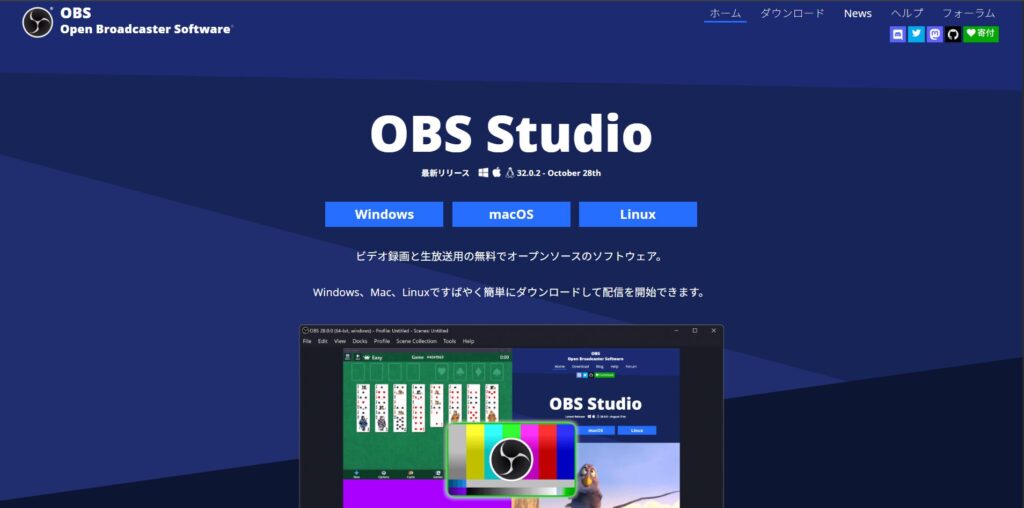
OBSは公式サイトからダウンロードします。
- 「OBS公式サイト」にアクセス
- 使用しているOS(Windows / Mac)を選択
- インストーラーをダウンロード
※ 必ず公式サイトからダウンロードしてください。
非公式サイトはウイルスや改変版の危険があります。
OBSのインストール方法
ダウンロードしたインストーラーをダブルクリックして起動します。
基本的には、
「next」を押していくだけで問題ありません。
途中で設定を聞かれた場合も、
デフォルト設定のままでOKです。
インストールが完了したらOBSを起動します。
初回起動時に
「自動設定ウィザード」が表示されますが、
後から手動で設定できるのでスキップしても問題ありません。
OBSの基本設定
右下にある設定を選択。
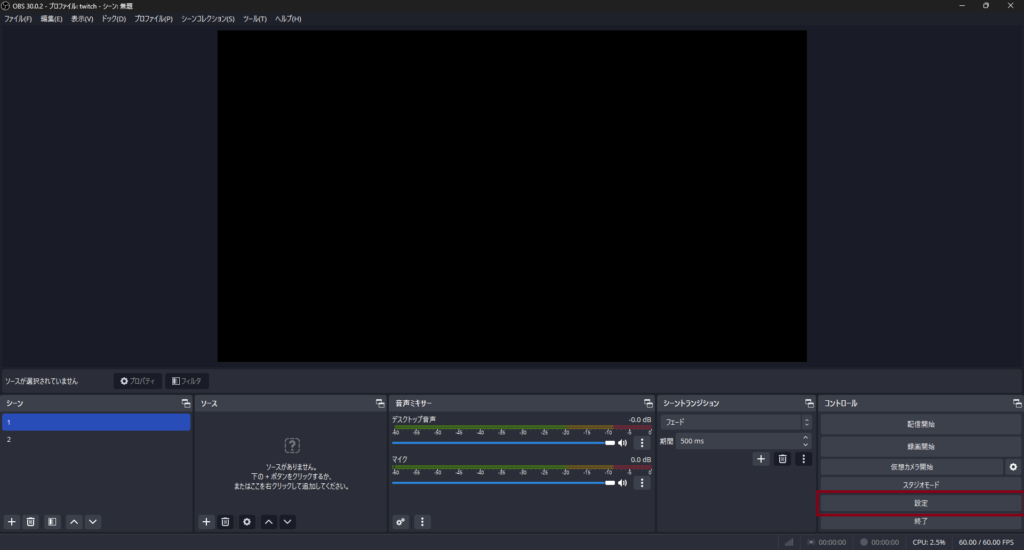
出力
出力を選択
出力モード:詳細を選択
配信設定
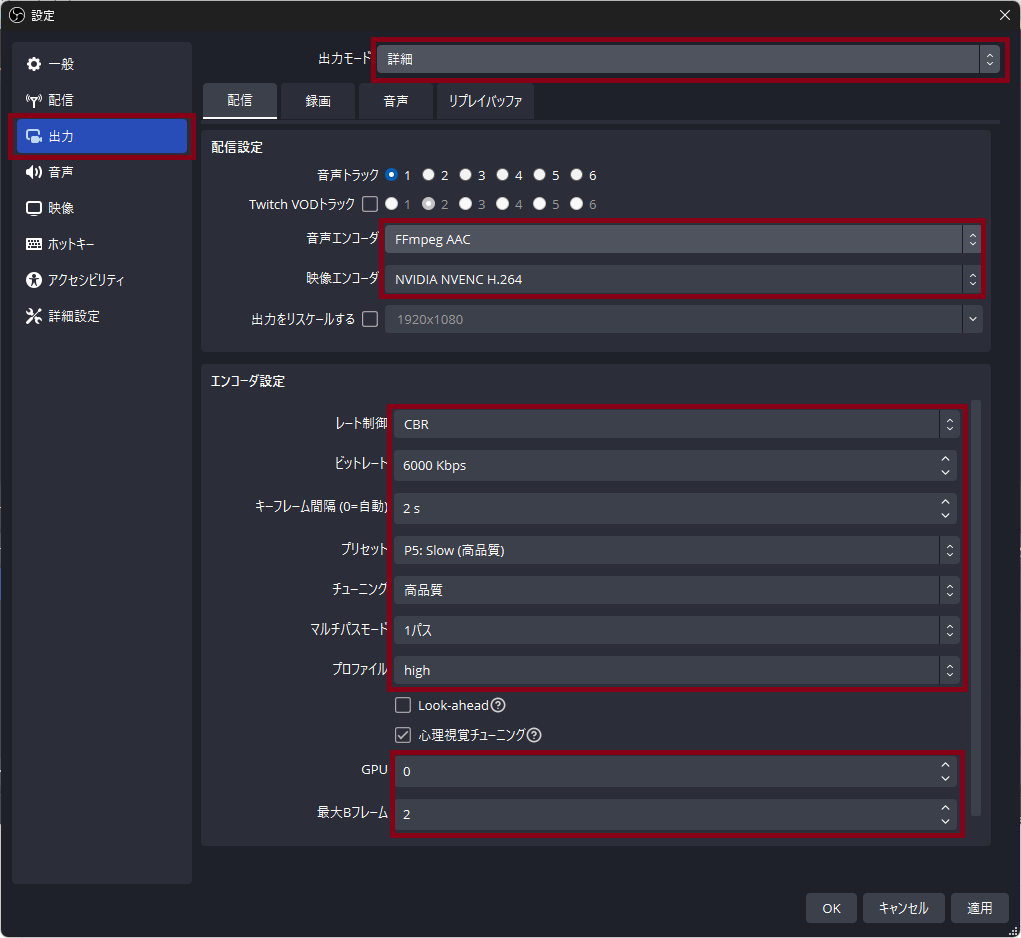
基本的に上記赤枠内と同じにすればその他はデフォルトで大丈夫です。
配信設定
音声エンコーダ:FFmpeg AAC
映像エンコーダ:NVIDIA NVENC H.264(あれば)
NVIDIA製グラボを使っている場合、
NVENCを使うことでゲームへの負荷を抑えられます。
エンコーダ設定
レート制御:CBR
ビットレート:6000kbps(録画や配信をしてみて重かったら少し下げる)
有名なゲーム配信サイトTwitchは最高ビットレート設定が6000kbpsに制限されています。
1080p 60fpsで配信する場合は下記の設定がおすすめです。
・1080p / 60fps:4500~6000kbps
・1080p / 30fps:3000~4500kbps
回線が不安定な場合は、
解像度やFPSを下げると安定しやすくなります。
録画設定
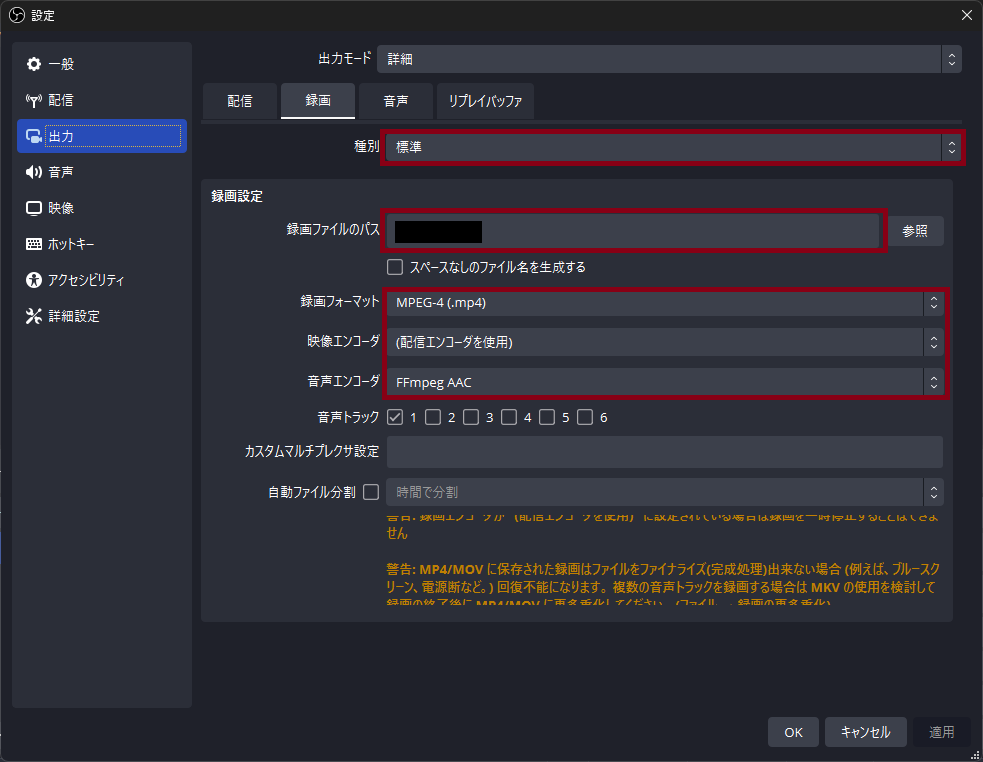
基本的に上記赤枠内と同じにすればその他はデフォルトで大丈夫です。
種別:標準
録画設定
録画ファイルのパス:デフォルト or 保存したい場所を指定
録画フォーマット:.mp4(お好みで可)
映像エンコーダ:配信用エンコーダを使用
音声エンコーダ:FFmpeg AAC
音声設定
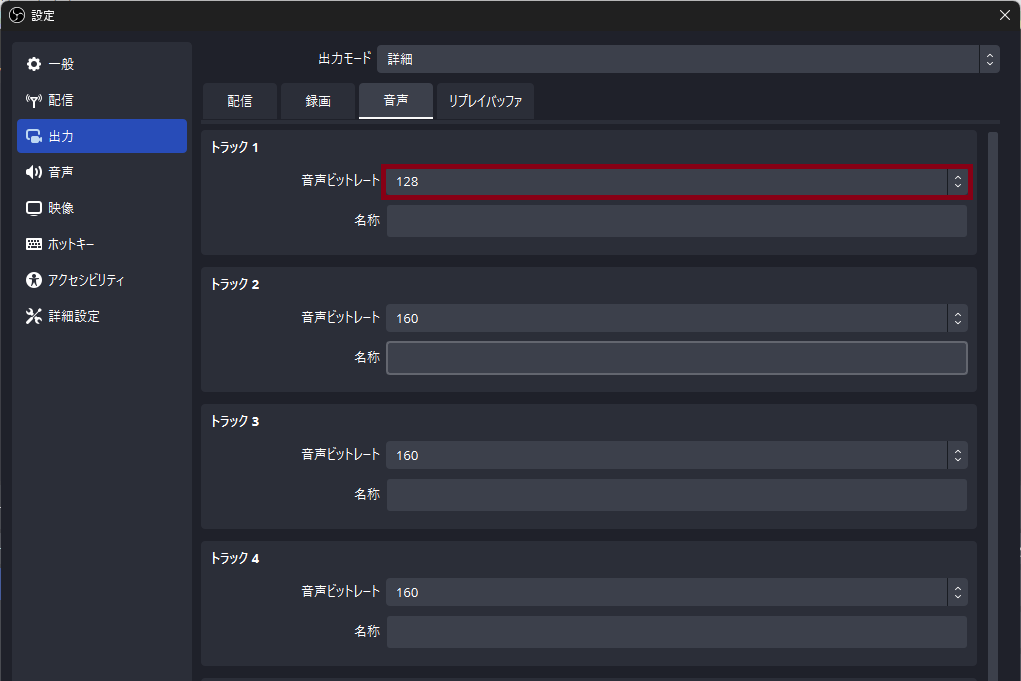
基本的に上記赤枠内と同じにすればその他はデフォルトで大丈夫です。
音声ビットレート:128
音声
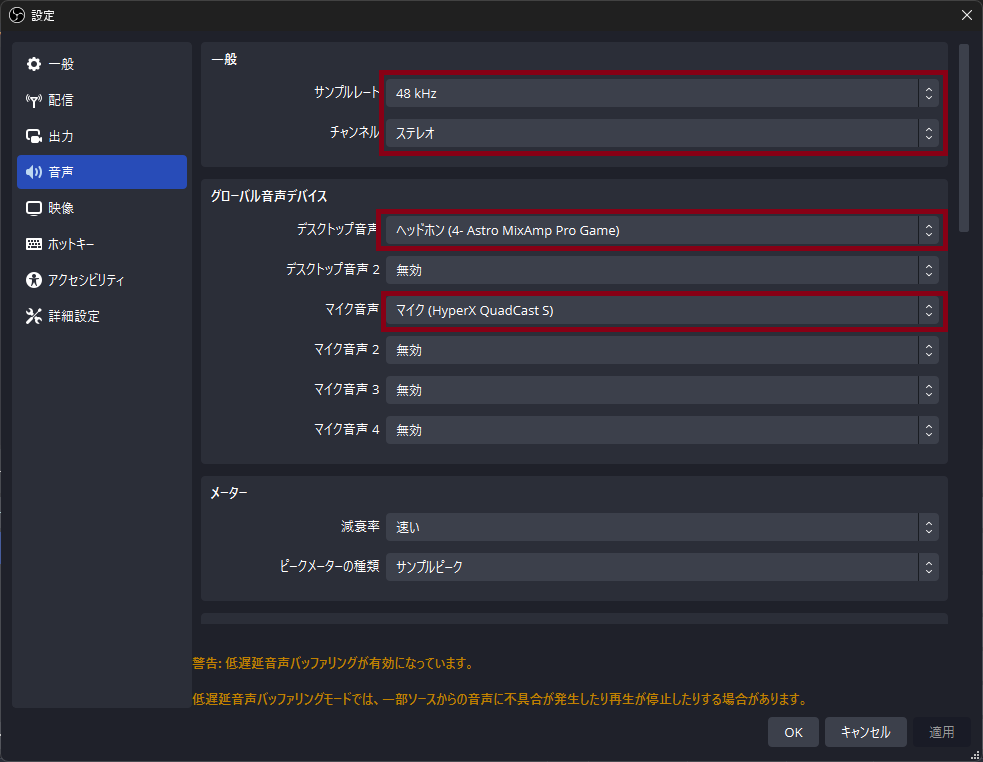
基本的に上記赤枠内と同じにすればその他はデフォルトで大丈夫です。
一般
サンプルレート:48kHz
チャネル:ステレオ
グローバル音声デバイス
デスクトップ音声:普段使っているイヤホンヘッドホン
マイク音声:普段使っているマイク
上記の音声デバイス設定はWindowsのアップデートやOBSを強制終了したときなどに、
無効となっている場合があります。
配信や録画で音声が出ないときはこの設定項目を最初に疑いましょう。
映像
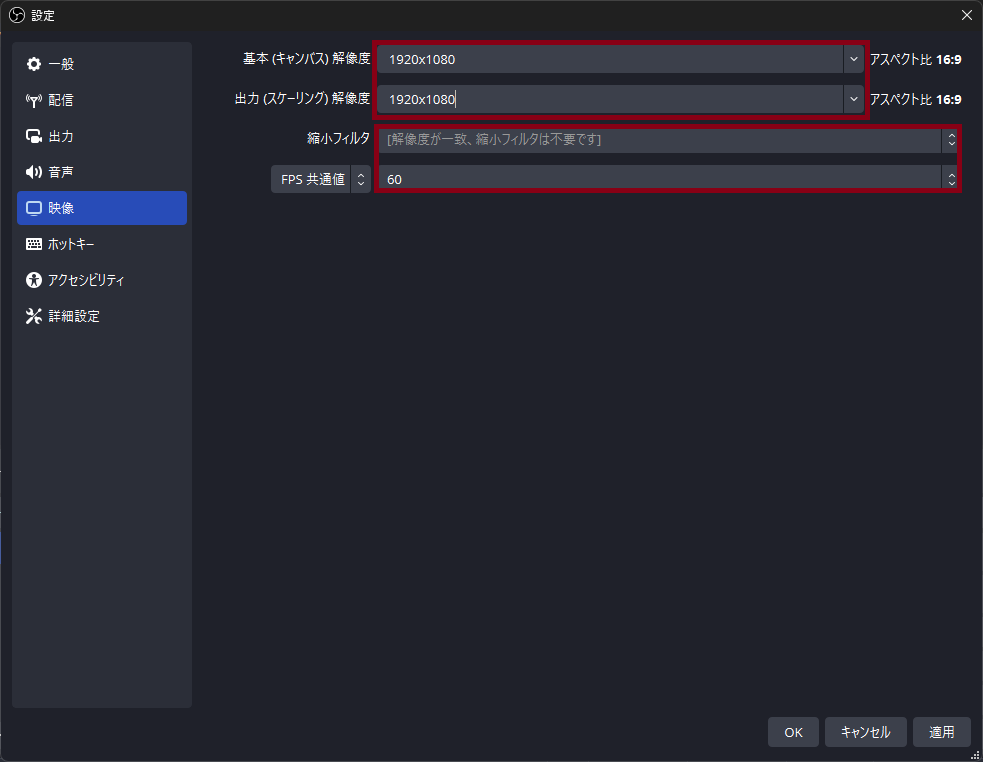
基本的に上記赤枠内と同じにすればその他はデフォルトで大丈夫です。
基本(キャンパス)解像度:1920×1080
出力(スケーリング)解像度:1920×1080
配信や録画が重い場合は、出力(スケーリング)解像度を1280×720。
縮小フィルタをランチョスにしましょう。
FPS共通値:60
配信や録画が重い場合は、FPSを30に下げましょう。
またTwitchで配信する場合は以下の設定もおすすめです。
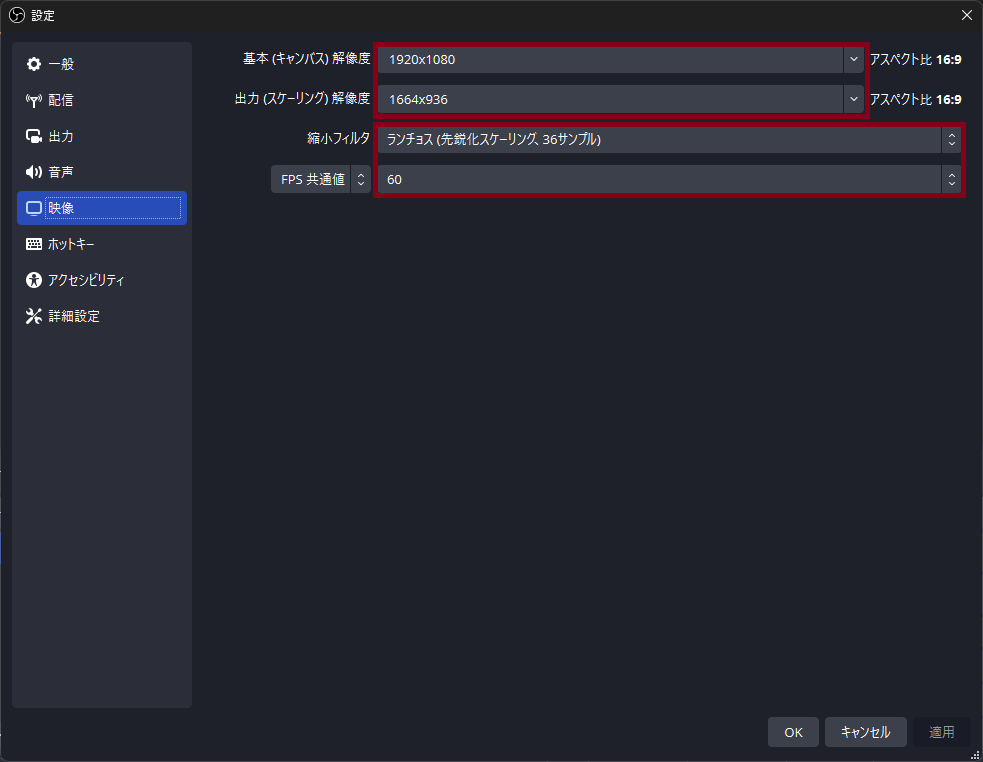
基本(キャンパス)解像度:1920×1080
出力(スケーリング)解像度:1664×936
Twitchは上述のように最大ビットレートが6000kbpsなので、
それに合わせて出力解像度を設定しています。
縮小フィルタ:ランチョス
FPS共通値:60
OBSでの配信設定
配信サービスの開設
配信を行うには、
あらかじめ YouTubeやTwitchなどのアカウントが必要です。
どちらも無料で開設できます。
・YouTube:動画投稿と相性が良い、アーカイブが残る。
・Twitch:ゲーム配信特化で視聴者と距離が近い、アーカイブが期間限定。
上記サイトにアクセスして、
画面右上からアカウントを開設することができたら下準備完了です。
配信
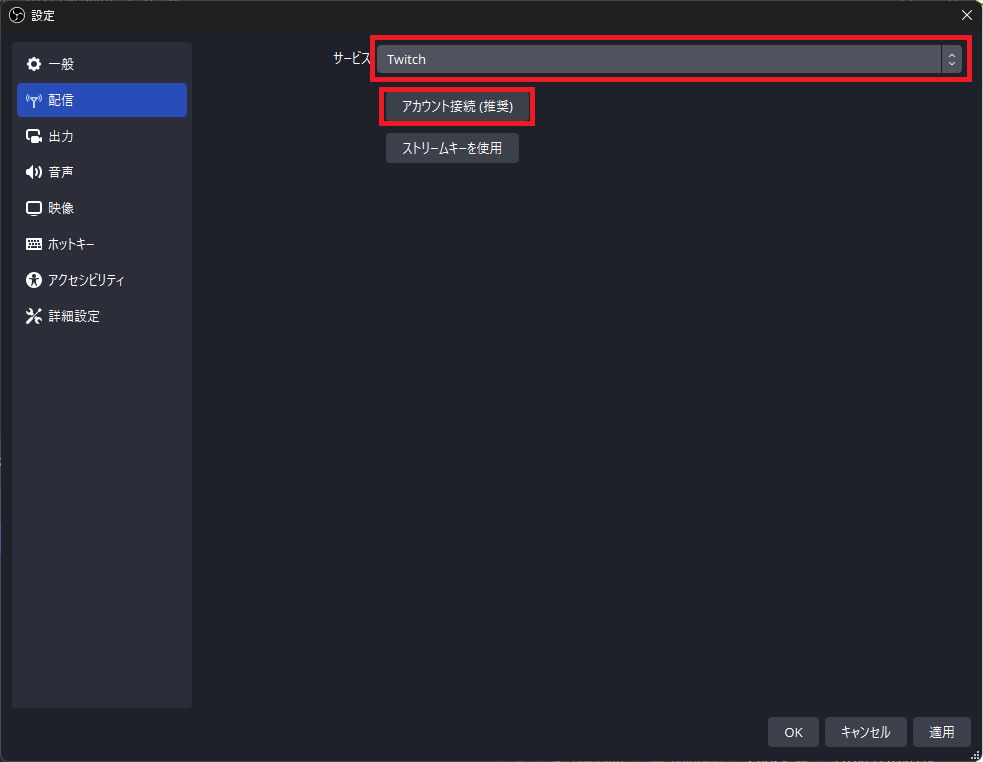
設定から配信を選択。
サービスから配信したいプラットフォームを選択します(今回は例としてTwitchを選択します)。
アカウント接続を選択
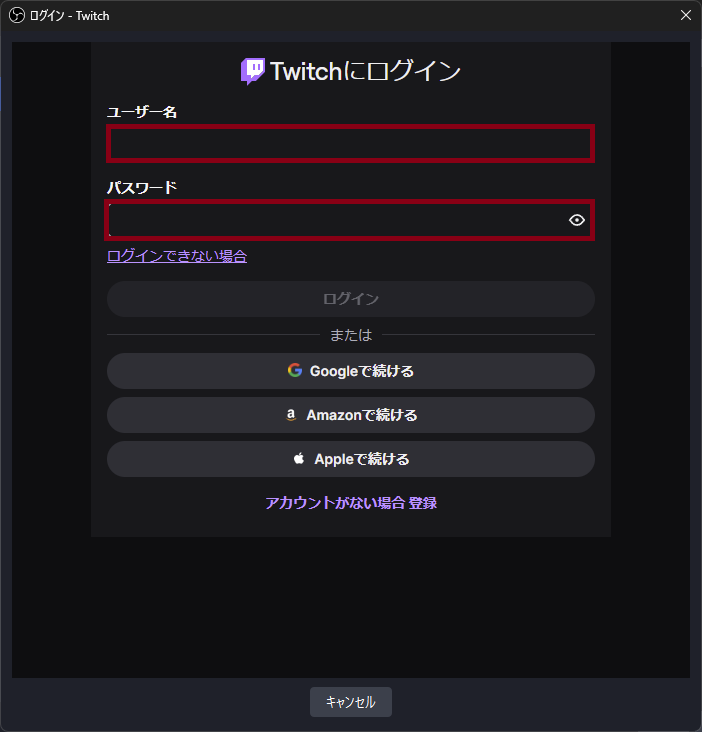
事前に作っておいたユーザー名とパスワードを入力し、ログインします。
二段階認証を設定している場合はこの後に認証パスワードを求められるのでそれを入力します。
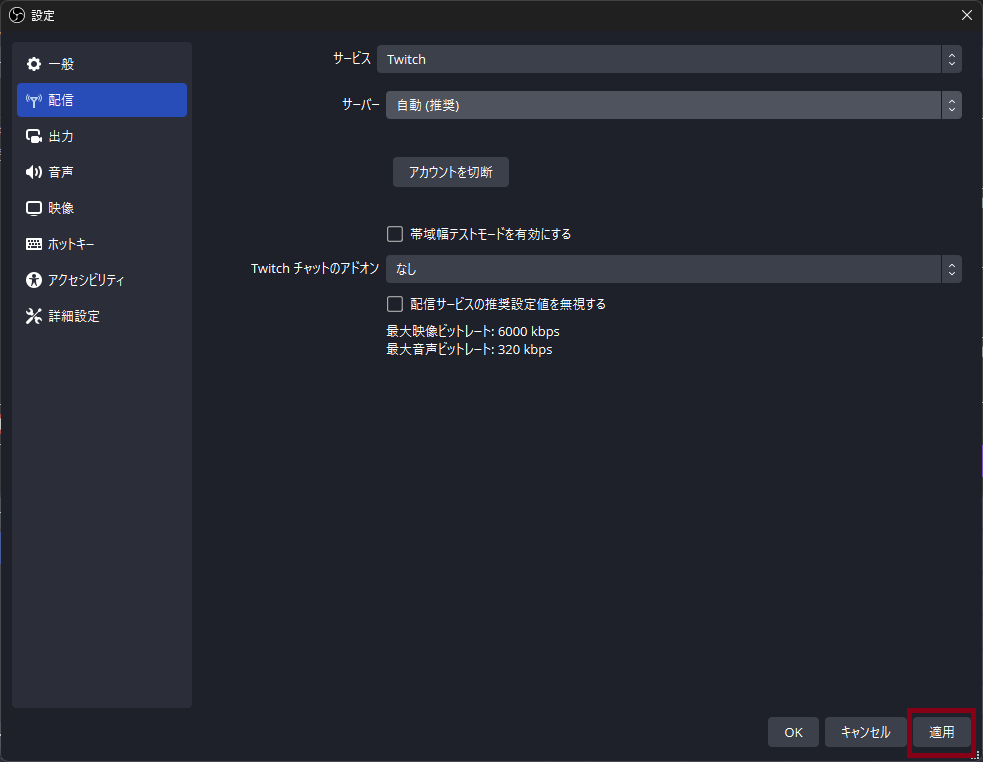
無事にログインすることができたら上記の画面に戻ります。
適用を選択して、設定画面を閉じます。
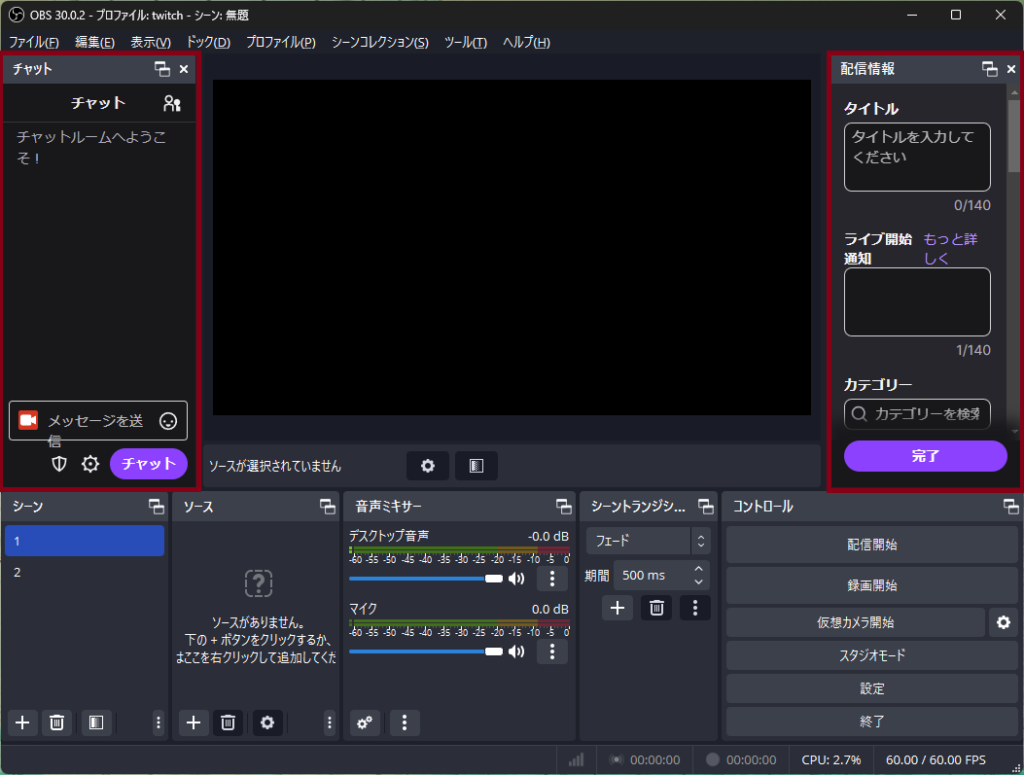
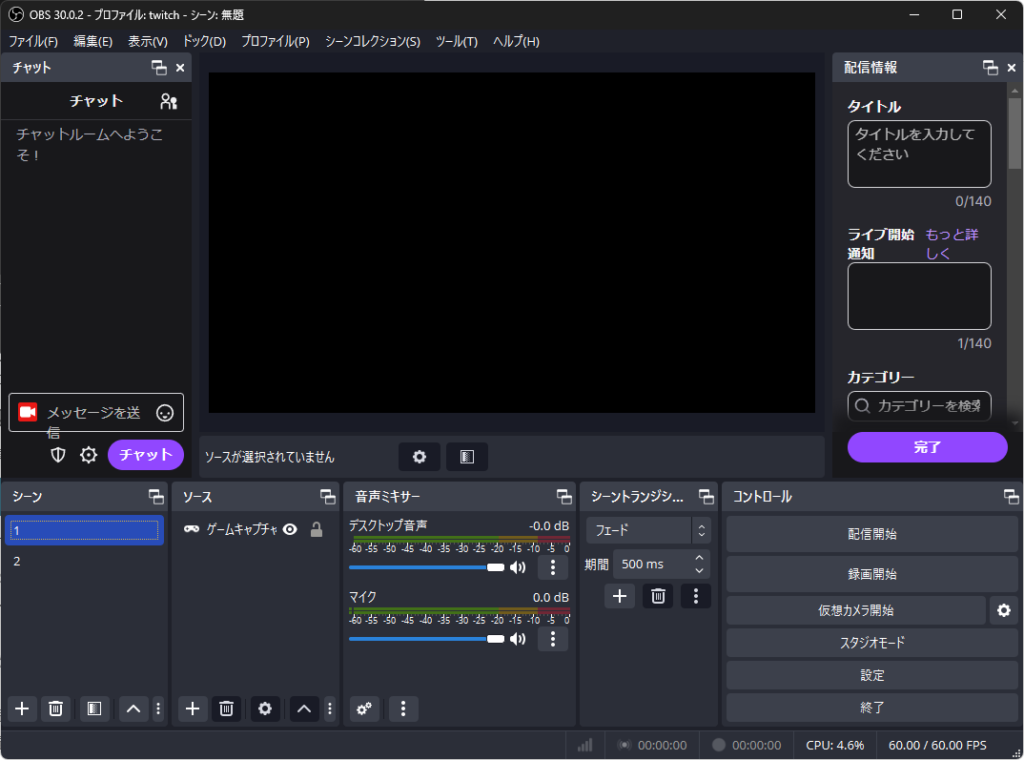
上記赤枠に囲まれた配信情報とチャット欄が出現していたら連携成功です。
youtubeもほぼ、同じ手順で連携することができます。
お好みのプラットフォームを使って配信してみましょう。
※Twitchでは配信する際に配信情報のカテゴリーから自分が配信するゲームを設定するようにしましょう。
ゲーム画面の映し方
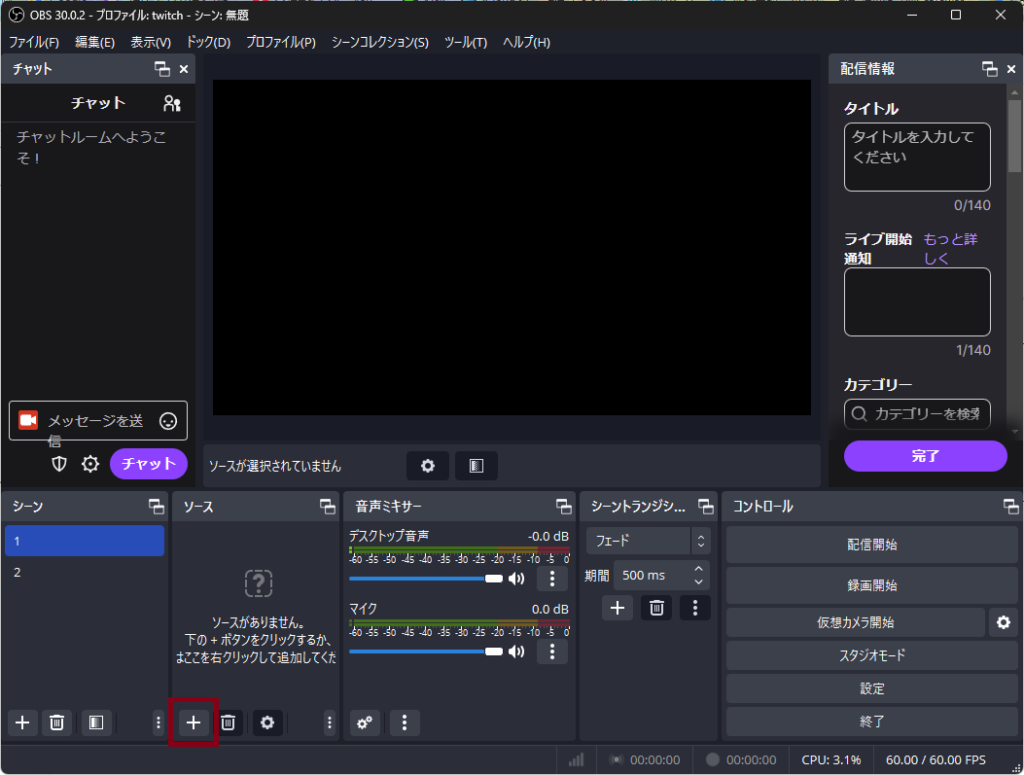
配信、録画したいゲームを起動する。
ソースの+を選択。
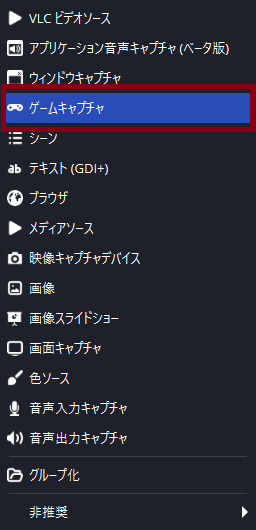
ゲームキャプチャを選択。
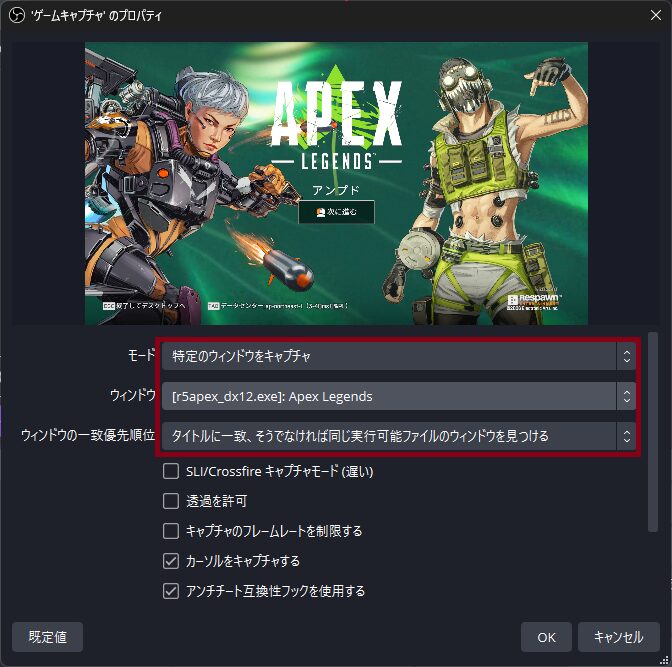
基本的に上記赤枠内と同じにすればその他はデフォルトで大丈夫です。
モード:特定のウィンドウをキャプチャ
ウィンドウ:起動済みの配信、録画したいゲームを選択(例としてAPEXを選択中)
ウィンドウの一致優先順位:タイトルに一致、そうでなければ同じ実行可能ファイルのウィンドウを見つける
OKを選択。
※先に配信、録画したいゲームを起動しないとウィンドウの選択欄に出てきません。
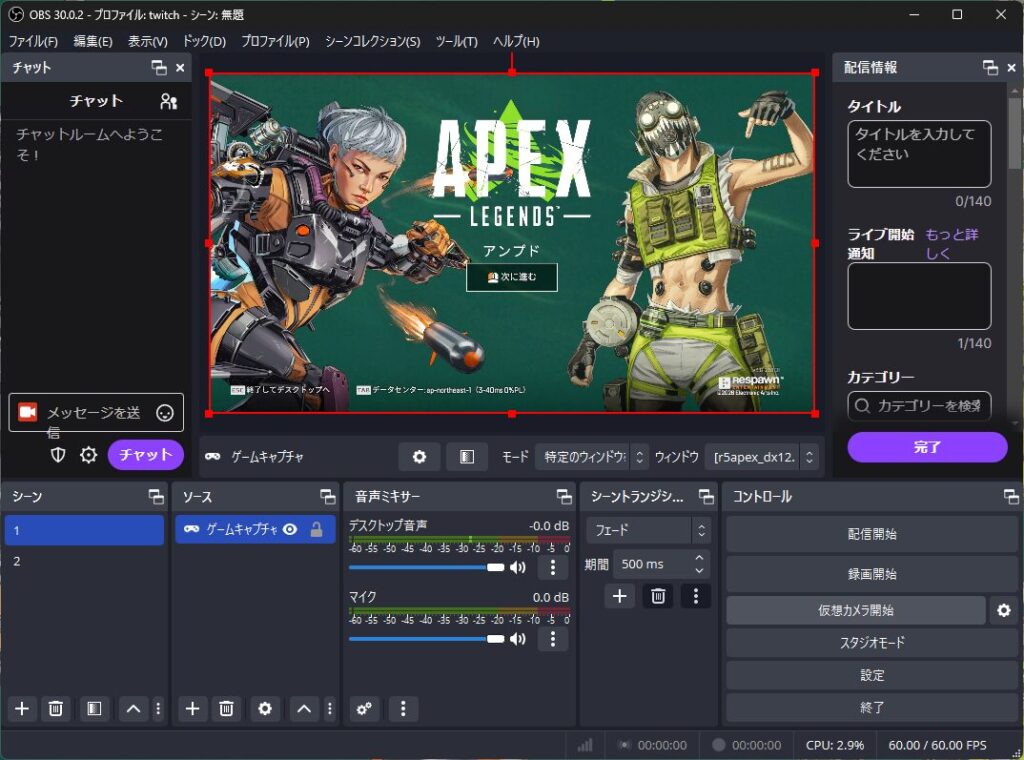
お疲れさまでした、これで基本的な設定は完了です。
配信開始を押せば配信が、録画開始を押せば録画が始まるところまで設定できましたね。
※もし、ゲームキャプチャができなかった場合はウィンドウキャプチャを選択した後、
同じ流れで設定してみましょう。
まとめ
OBSは、「録画や配信をやりたいけど難しそう」と感じている人ほど一度触ってみてほしいソフトです。
無料で使えるにもかかわらず、ゲームの録画から配信まで、やりたいことは一通りしっかりこなしてくれます。
最初は設定項目が多くて戸惑うかもしれませんが、
本記事で紹介した基本設定を押さえておけば、ゲームをしながら録画・配信する分には十分です。
完璧な画質や配信環境をいきなり目指す必要はありません。
まずは
「かっこいいシーンを録画してみる」
「身内向けにこっそり配信してみる」
そんな軽い気持ちで始めてみるのがおすすめです。
使っていくうちに、
「ここをもう少し良くしたい」
「配信も本格的にやってみたい」
と感じたタイミングで、設定を調整していけば問題ありません。
OBSは、ゲーミングPCの楽しみ方を一段広げてくれるツールです。
録画や配信を通して、自分のプレイを振り返ったり、誰かと共有したりすることで、
ゲームそのものがもっと楽しくなるはずです。
まずは気負わず、OBSを起動して、録画ボタンを押すところから始めてみましょう。