※2026年2月時点の情報です。
APEXを始めると、まず最初にぶつかる壁が設定項目の多さです。
メニューを開いた瞬間にずらっと並ぶ数値やスイッチを見て、
「なにをどう触ればいいのか全然わからない…」となる方が本当に多いんです。
ですが心配ありません。
この記事では、初心者の方が迷いやすいポイントをしっかり押さえつつ、
「真似して設定すればとりあえず大丈夫」という形でまとめています。
細かい知識がなくても、このページにある設定をそのまま真似するだけで、
戦いやすさが一気に変わります。
難しく感じる部分はすべて噛み砕いて説明していますので、
安心して進めてみてください。ゲームの快適さがぐっと変わるはずです。
筆者は何度かキーボードマウスでマスターに到達したことがありますので、
一定の説得力はあると思います。
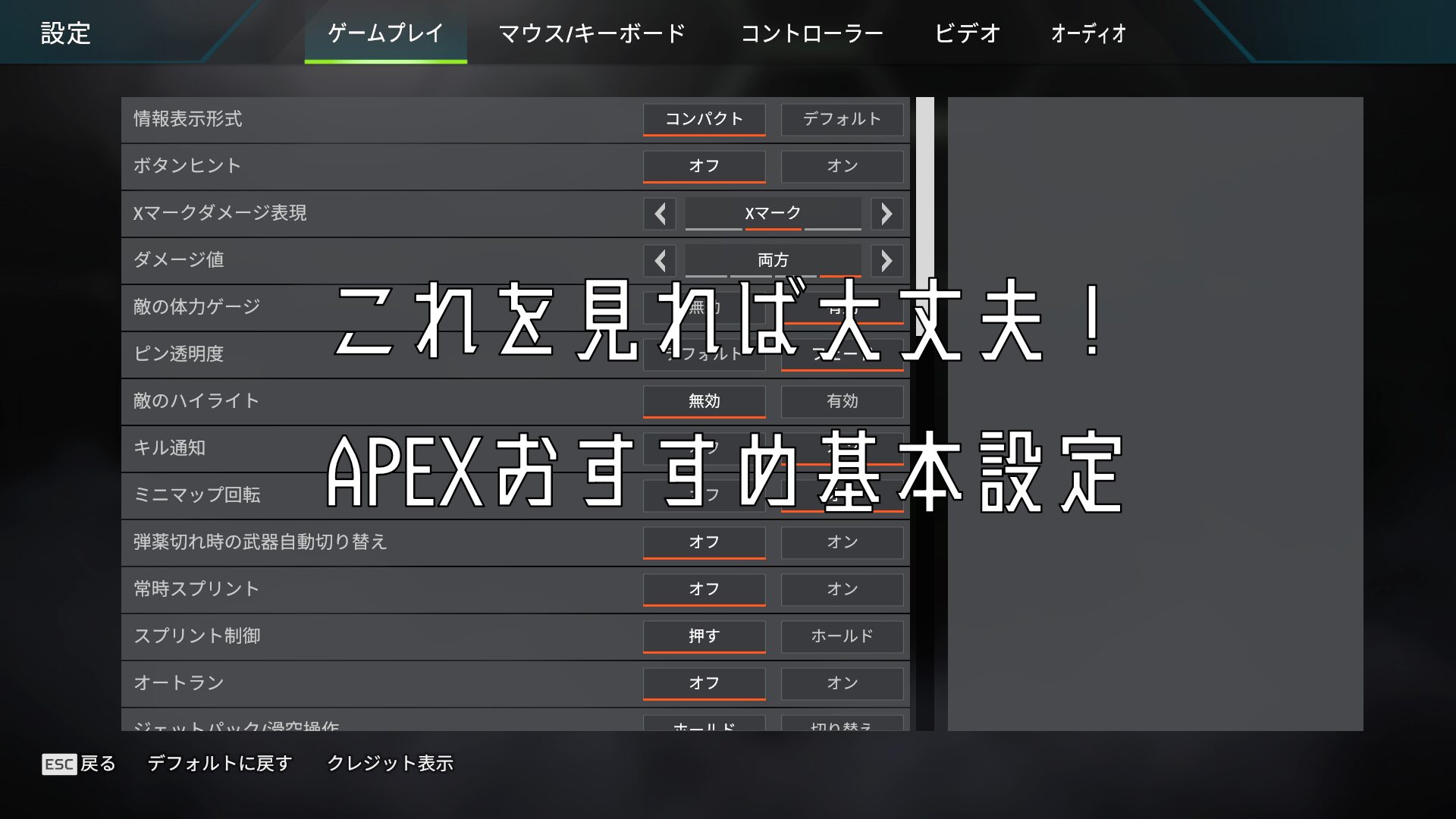
ゲームプレイ
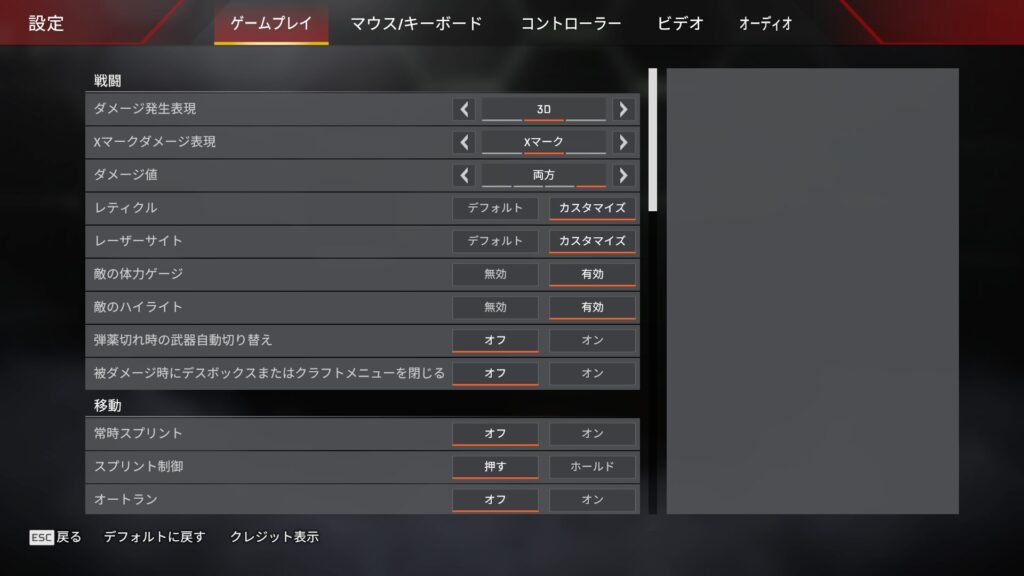
戦闘
| ダメージ発生表現 | 好み(筆者は3D) |
| Xマークダメージ表現 | 好み(筆者はXマーク) |
| ダメージ値 | 両方またはスタック |
| レティクル | 自分の好きな色 |
| レーザーサイト | 自分の好きな色 |
| 敵の体力ゲージ | 有効 |
| 敵のハイライト | 有効 |
| 弾薬切れ時の武器自動切り換え | 好み(筆者はオフ) |
| 被ダメージ時にデスボックス またはクラフトメニューを閉じる | オフ |
移動
| 常時スプリント | PADはオン キーマウは好み(筆者はオフ) |
| スプリント制御 | 押す |
| オートラン | オフ |
| ジェットパック/滑空操作 | 好み(筆者はホールド) |
| マントルブーストの操作切り替え | 好み(筆者はしゃがみ) |
| マントルブーストUI | 小 |
HUD UI
| 情報表示形式 | コンパクト |
| チュートリアルシステム | 初心者以外はオフ |
| ボタンヒント | 慣れていないときはオン 慣れたらオフ |
| 体力と弾薬のポップアップ | 好み(筆者はオフ) |
| ホップアップのポップアップ表示 | 好み(筆者はオフ) |
| キル通知 | オン |
| ミニマップ回転 | 好み(筆者はオン) |
| アーセナルマップ+HUDアイコン | 大 |
| ピンの透明度 | フェード |
| オフスクリーン時のポートレート | オン |
| パフォーマンス表示 | オン |
アクセシビリティ
| 色覚特性モード | 好み |
| 体力と弾薬のセリフ | 好み(筆者はオフ) |
| 字幕 | 好み |
| 字幕サイズ | 普通 |
色覚特性モードについては、敵の色が見えにくかったりしたらデフォルトから変えてみてください。
プライバシー
| コミュニケーションフィルター | 好み(基本は全員 野良とコミュニケーションをとりたくないならフレンドのみ) |
| 動画配信モード | 好み |
| 匿名モード | 好み |
| 使用状況のシェア | 好み |
マウス/キーボード
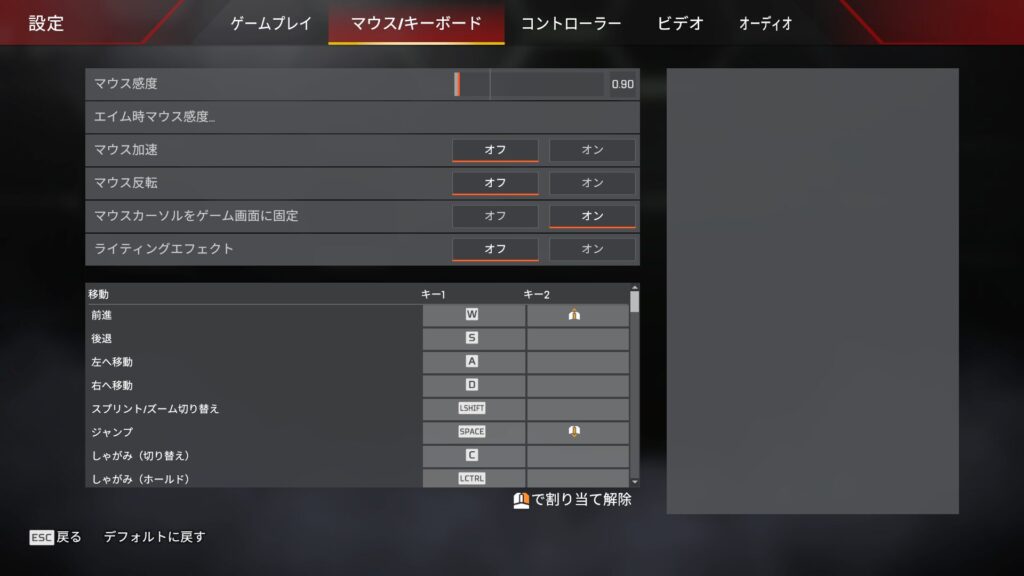
入力デバイスでキーボードマウスを使用する場合に設定。
| マウス感度 | 好み |
| エイム時マウス感度 | 好み(基本は1.0) |
| マウス加速 | オフ |
| マウス反転 | オフ |
| マウスカーソルをゲーム画面に固定 | オン |
| ライティングエフェクト | オフ |
感度はマウス本体のDPI(マウスを1インチ動かしたときに、画面上のポインターがどれだけ動くかの値)xゲーム内マウス感度で決まります。
例 DPI 800xゲーム内マウス感度1.2=edpi 960
DPIの設定方法はゲーミングマウスのメーカーによって変わりますが大体はメーカーソフトで設定できる場合が多いです。
手が震えやすく精密な動作が苦手な人はDPI 400、逆に精密な動作が得意な人はDPI 1600をお勧めしますが、基本的にはバランスが良いDPI 800から始めるとよいと思います。
おすすめ感度はedpi960~1200の間です。
APEXのプロゲーマーもこの間の感度を使用していることが多いです。
DPI 400の場合はマウス感度2.4~3.0
DPI 800の場合はマウス感度1.2~1.5
DPI 1600の場合はマウス感度0.6~0.75になります。
わからないよって人はDPI 800のマウス感度1.3から始めて感度を調整していきましょう。
筆者はDPI 1600の0.9を主に使用しています。
調整の結果、感度が高いほうが安定する場合ももちろんありますので安心してください。
キーバインド
キーバインド(例えばWを押したら前進をする)は好みで変更ができます。
基本的にはデフォルトでは構わないです。
一部キーマウにお勧めの設定がありますので紹介します。
前進のキー2にマウスホイール上を割り当て、ジャンプのキー2にマウスホイール下を割りあてる。
キャラコンの中でも有名なタップストレイフの前提設定になります。
照準器エイム
基本的にはホールド(押している間は覗き込みができる)がおすすめですが、
しっくりこない方は切り替え(一度押すと覗きっ放し、覗き込み解除はもう一度押す)
を試してみてください。
コントローラー
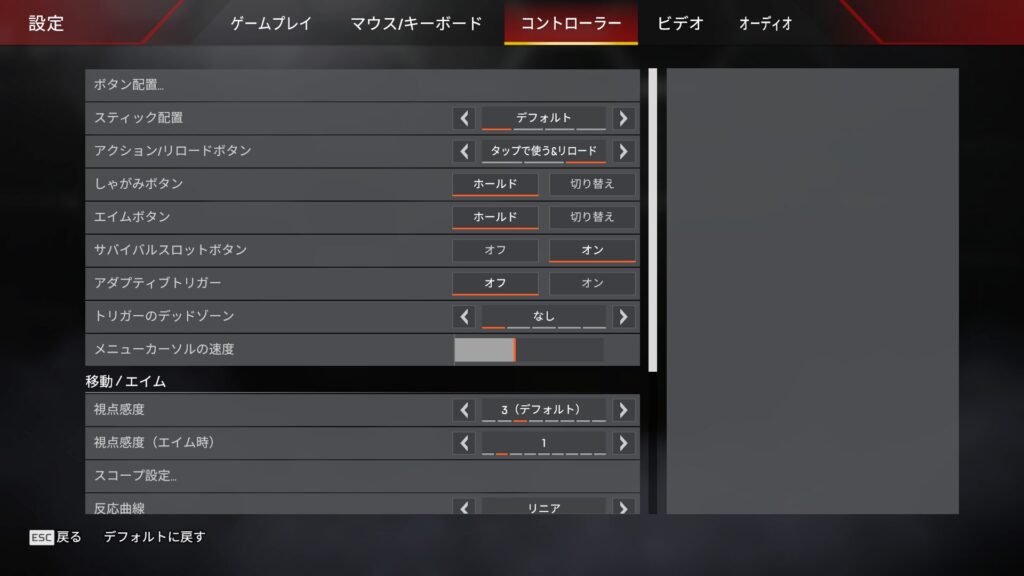
入力デバイスでコントローラーを使用する場合に設定。
| ボタン配置 | 好み |
| スティック配置 | 好み(基本はデフォルト) |
| アクション/リロードボタン | 好み(タップで使う&リロード推奨) |
| しゃがみボタン | ホールド |
| エイムボタン | ホールド |
| サバイバルスロットボタン | オン |
| アダプティブトリガー | オフ |
| トリガーのデッドゾーン | なし |
| メニューカーソルの速度 | 好み 要調整 |
移動/エイム
入力デバイスでコントローラーを使用する場合に設定。
| 視点感度 | 好み(推奨値4) |
| 視点感度(エイム時) | 好み(推奨値3) |
| スコープ設定 | 好み(オフ推奨) |
| 反応曲線 | 好み(リニア推奨) |
| 視点操作デッドゾーン | 好み(なし推奨) |
| 移動スティックのデッドゾーン | 小 |
| 視点の反転 | オフ |
| 振動 | オフ |
| 詳細な視点操作 | 好み(オフ推奨 細かく感度を決めたい人向け) |
基本的に今からAPEXを始めるコントローラープレイヤーの方には
視点感度4、視点感度(エイム時)3、反応曲線リニア、デッドゾーンなし、詳細な視点操作オフの設定を推奨します。
APEXのプロゲーマーのなかでコントローラーでプレイしている人の殆どがこの設定であることが、この設定の強さを物語っていると思います。
また、コントローラー初心者の方にも扱いやすい感度です。
そのため、初めは4.3リニアデッドゾーンなしから始めて感度を調整していきましょう。
筆者は3.1リニアのデッドゾーンなし(詳細設定でエイム感度を調整)を使用しています。
4.3リニアが早いという方はこちらもおすすめです。
ビデオ
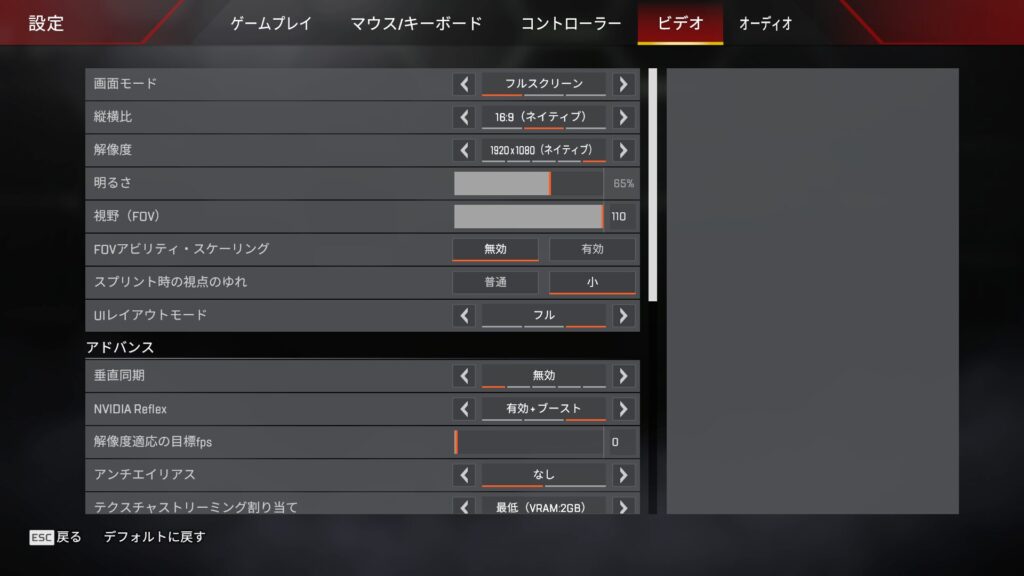
| 画面モード | フルスクリーン |
| 縦横比 | 好み(基本は16:9) |
| 解像度 | 好み(基本は1920×1080) |
| 明るさ | 好み(60%推奨) |
| 視野(FOV) | 好み(100以上推奨 筆者は110) |
| FOVアビリティ・スケーリング | 無効 |
| スプリント時の視点のゆれ | 小 |
| UIレイアウトモード | オート |
視野(FOV)は視界の広さ。
数値が低いほど視野が狭い代わりに敵が大きく見えますが、敵の動きが速く見えます。
逆に数値が高いと視野が広い代わりに敵が小さく見えますが、敵の動きも比較的遅く見えます。
コントローラープレイヤーは100~110推奨。
キーボードマウスプレイヤーは104~110推奨。
筆者は110を固定で使用しています。
アドバンス
| 垂直同期 | 無効 |
| NVIDIA Reflex | 好み(筆者は有効+ブースト) |
| 解像度適応の目標fps | 0 |
| アンチエイリアス | 好み(筆者はなし) |
| テクスチャストリーミング割り当て | 好み(筆者は最低(VRAM:2GB)) |
| テクスチャフィルタリング | バイリニア |
| アンビエントオクルージョン品質 | 無効 |
| サンシャドウ範囲 | 低 |
| サンシャドウディティール | 低 |
| スポットシャドウディティール | 低 |
| 空間光 | 無効 |
| ダイナミックスポットシャドウ | 無効 |
| モデルディテール | 低 |
| マップ詳細 | 低 |
| エフェクトディテール | 低 |
| 衝撃マーク | 好み(筆者は高) |
画質とフレームレート(1秒間に表示される静止画の枚数を示す値)はトレードオフの関係にあります。
画質を上げればフレームレートが下がり、フレームレートを上げるためには画質を下げる必要があるといった形です。
例 60fpsと120fpsを比較した場合
相手が行動し実際に画面に描写されるまでに60fpsは1/60秒かかるのに対して、120fpsは1/120秒かかります。つまりは120fpsのほうが1/60秒早く画面に描写されます。
微々たる差ですが、60fpsと120fpsを実際に体感してみると差がわかります。
買い切り型のゲームであれば世界観を感じるために設定を高くするのもありですが、オンライン対戦FPSゲームとなると画質よりもフレームレートが重視されます。
そのため、画質を低く抑えフレームレートが出る設定が主流になっています。
オーディオ
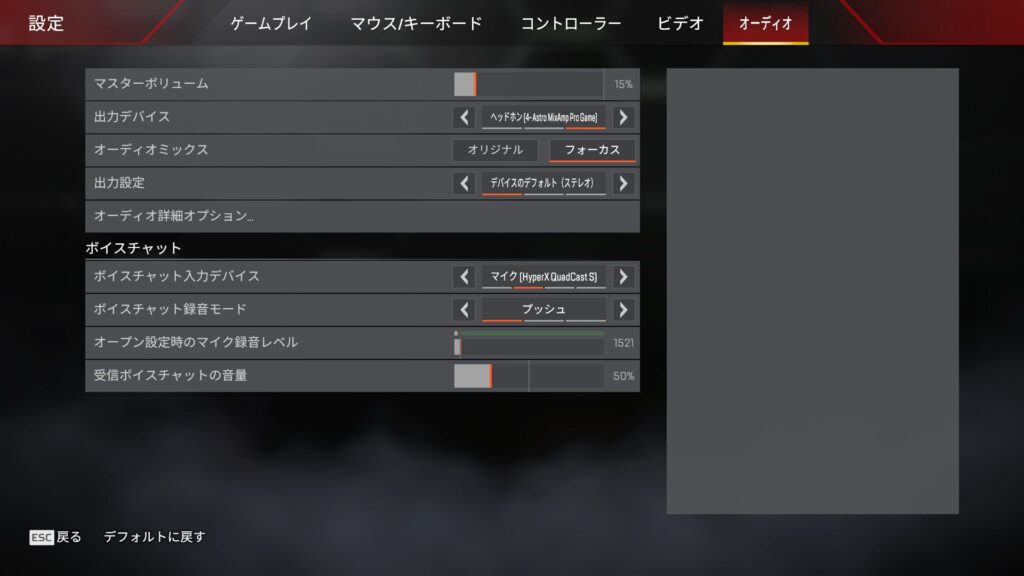
| マスターボリューム | 好み |
| 出力デバイス | 既定のデバイス or 使っているデバイス |
| オーディオミックス | フォーカス |
| 出力設定 | デバイスのデフォルト |
オーディオミックスはオリジナルより、最近追加されたフォーカスにした方が敵の足音が聞こえます。
オーディオの詳細オプション
| マスターボリューム | 好み |
| 効果音の音量 | 100% |
| 会話の音量 | 好み |
| BGMの音量 | 好み |
| ロビーBGMの音量 | 好み |
| 観戦中のゲームプレイの音量 | 好み |
| レジェンドダイアログ | レジェンド同士の掛け合いが聞きたい人は全て、それ以外は重要な会話のみ |
| ピンダイアログ | レジェンド同士の掛け合いが聞きたい人は全て、それ以外は重要な会話のみ |
| アナウンサーダイアログ | すべて |
| エモートのプレビューサウンド | 好み |
| バックグラウンドのオーディオ再生 | 好み |
効果音の音量は小さくしてしまうと聞こえるはずの音が聞こえなくなってしまうことがあるので、必ず100%に設定して、マスターボリュームで音量を調整しましょう。
ボイスチャット
| ボイスチャット入力デバイス | システムのデフォルト or 使っているデバイス |
| ボイスチャット録音モード | 好み(筆者はプッシュ) |
| オープン設定時のマイク録音レベル | 好み 要調整 |
| 受信ボイスチャットの音量 | 好み 要調整 |
まとめ
APEXの設定は最初こそ複雑に見えますが、
押さえるべきポイントさえわかれば一気に快適になります。
今回紹介した設定をそのまま真似するだけで、
視認性や操作感が改善されて、初心者でも戦いやすい環境が整います。
あとは実際にプレイしながら微調整していけば、
自分だけの戦いやすい設定が自然と出来上がっていきます。
まずはこの基本設定で、ストレスの少ないAPEXデビューを楽しんでください。
APEXの起動オプション設定についてはこちらの記事で紹介しています↓↓