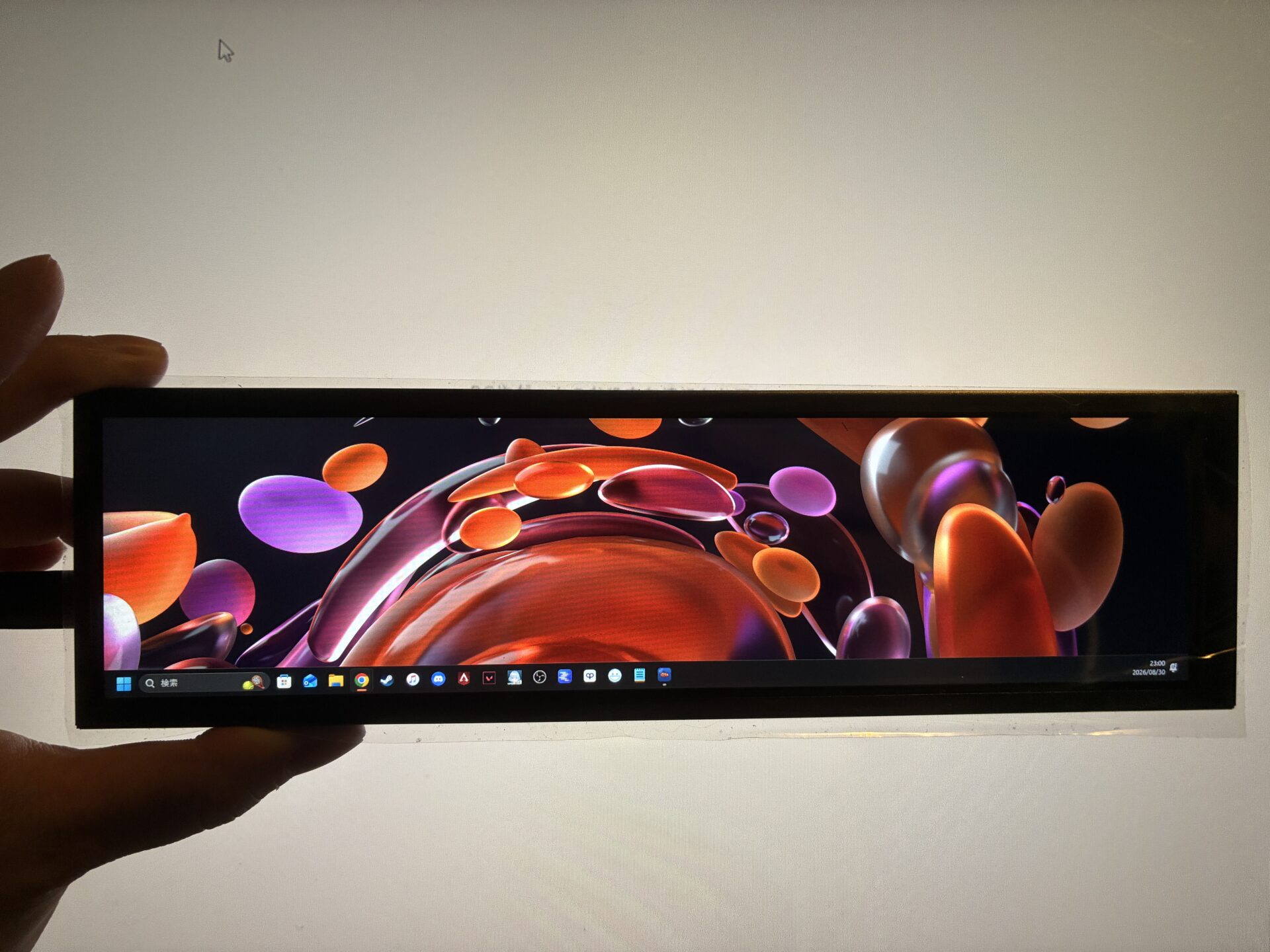
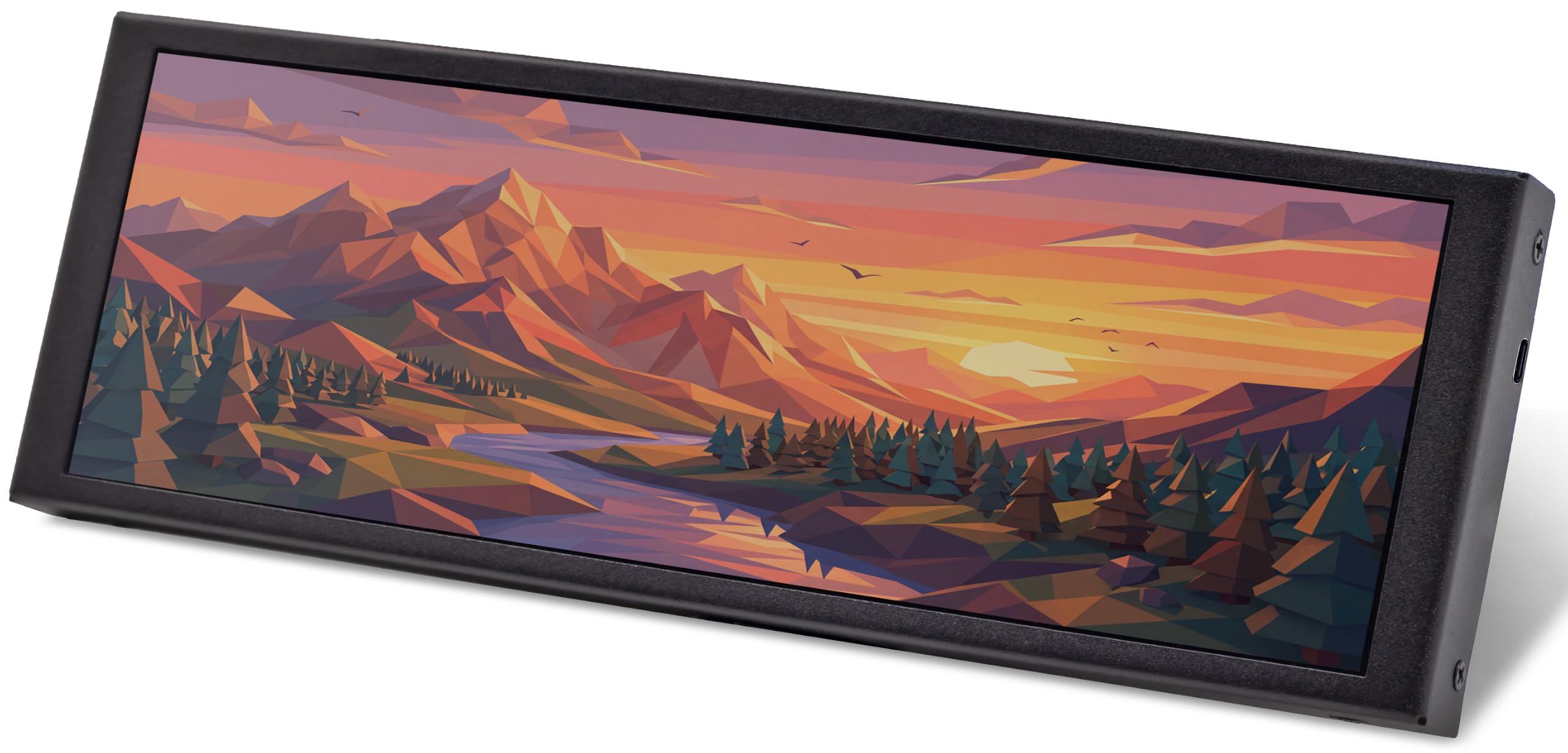
自分が所有しているPCにはHDMIかDPの映像出力端子しかないにも関わらず、Type-C.verを購入してしまいました。

絶望。
今回はそんな人のためのTipsを記します。
※この記事はアフィリエイトリンクを含みます。
1.HDMI to Type-Cの購入
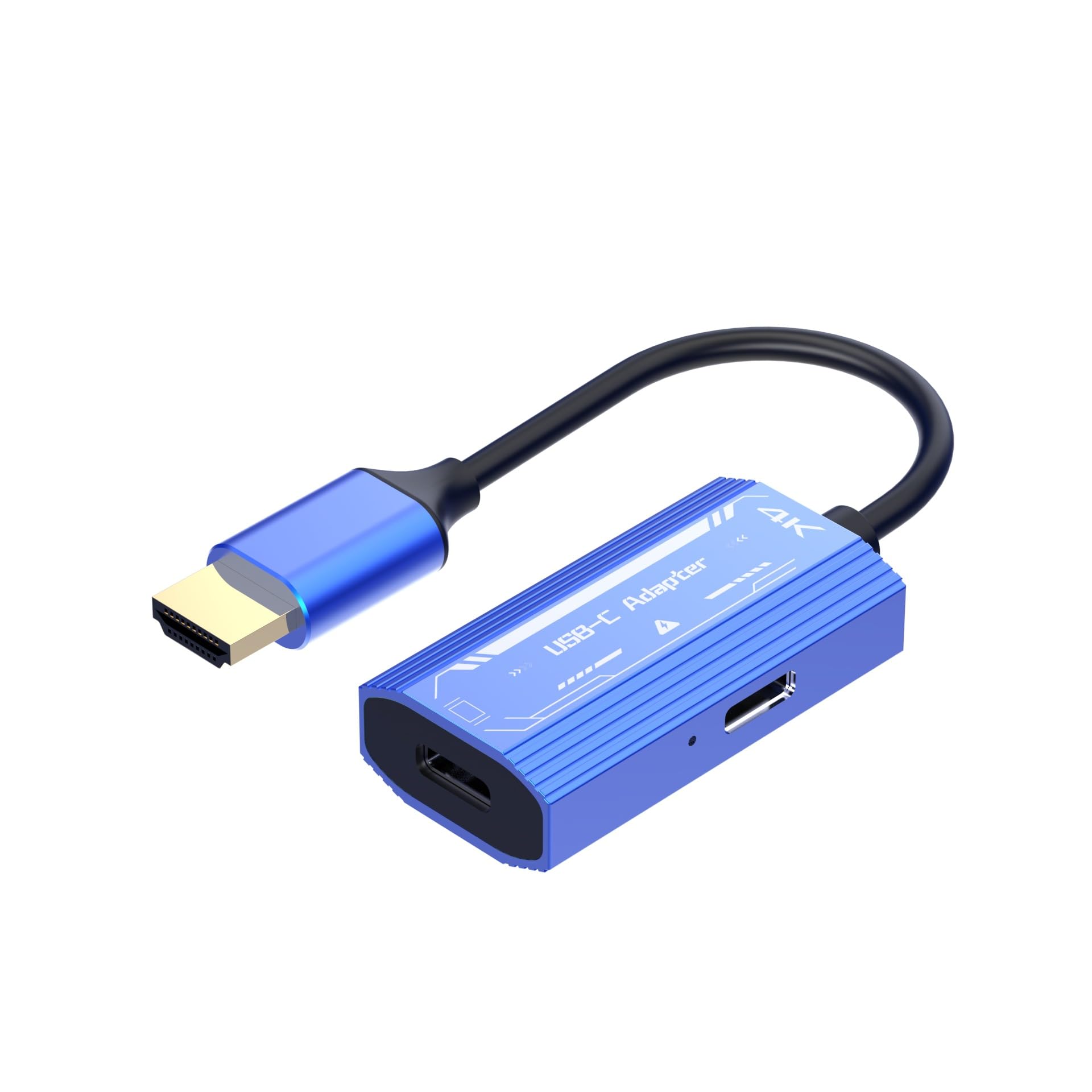

上記の「HDMI to Type-C」変換器を購入しました。
※誤って「Type-C to HDIM」を購入しないように注意!!
※映像出力変換器を使用するのは公式では非推奨行為となっています。あくまでも自己責任で行ってください。
上記の変換機には給電用のType-C to USB-Aケーブルが付属していないため、別途購入。
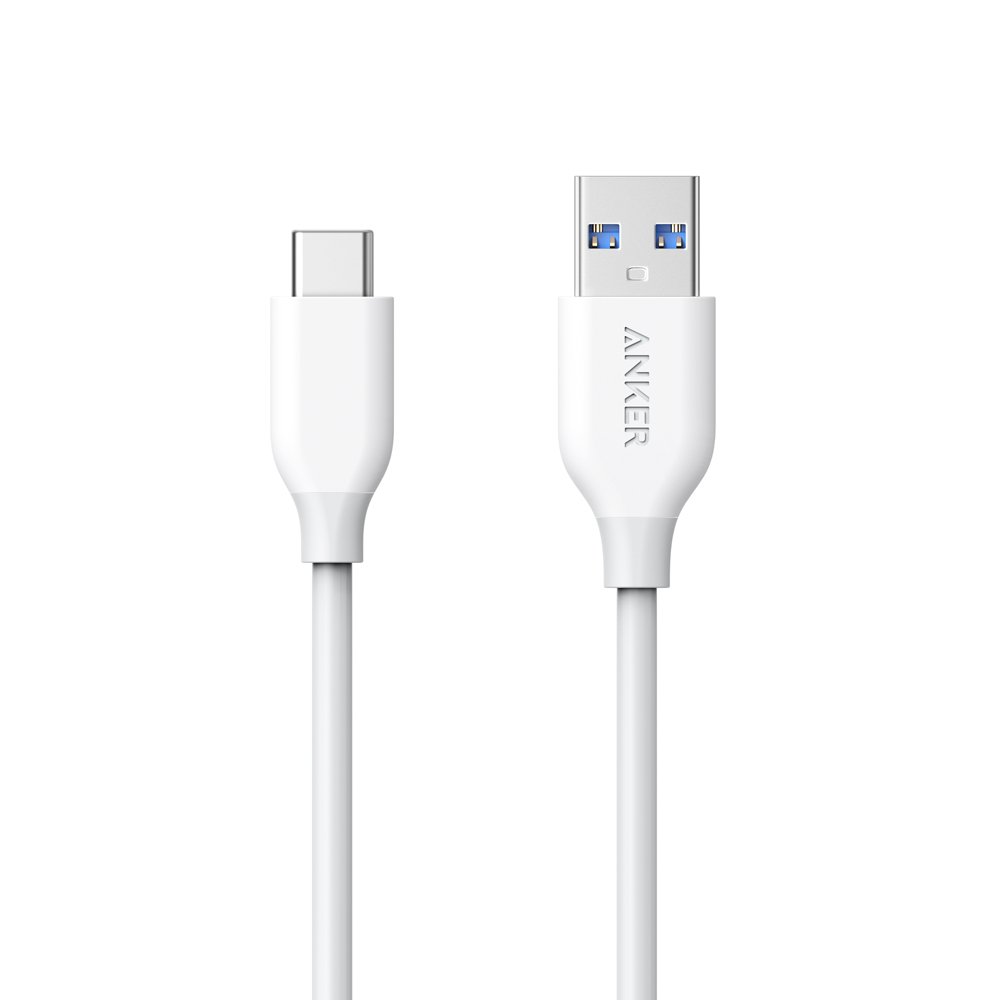

変換器(HDMI側)をPCに接続し、給電用ケーブルをPCと変換器(横面)に接続。
最後に、変換機(縦面)とKIBUのサブモニターを付属のケーブルで接続することで無事、画面が付きました。
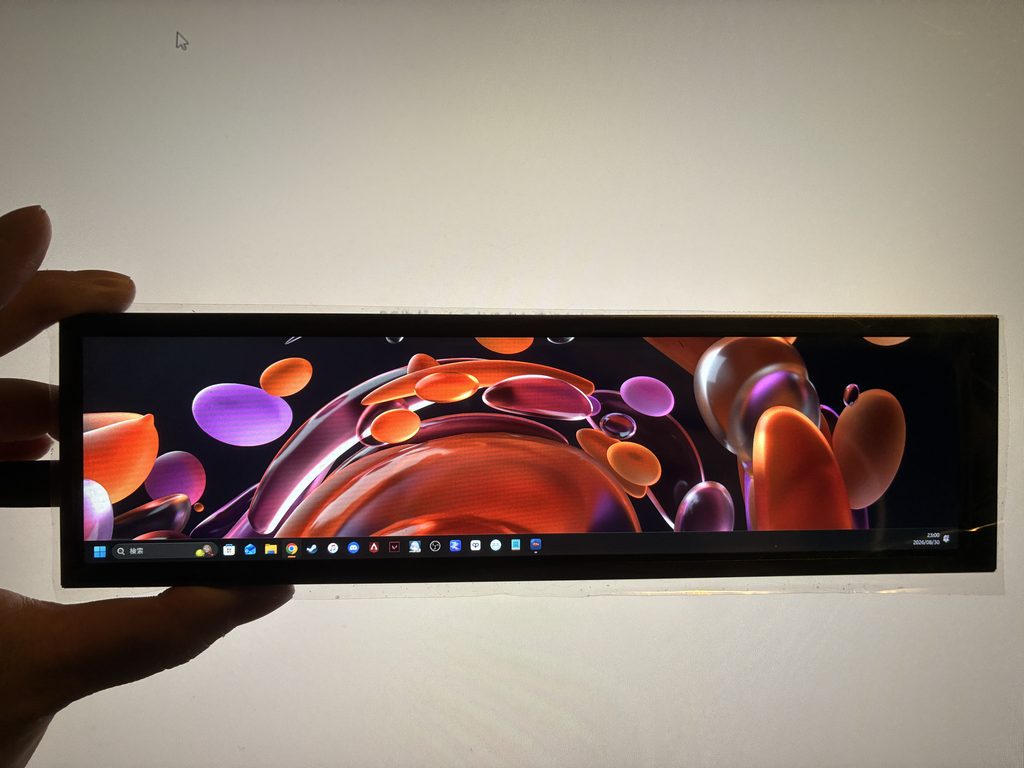
※接続してから画面が表示されるまで少しのラグがあったので、表示されない場合は抜き差しの後、少し待ってみてください。
2.タッチ操作が上手くいかない。
映像は出力されたものの、タッチをすると別の画面が反応してしまう事象に遭遇しました。
解消方法は以下の通りです。
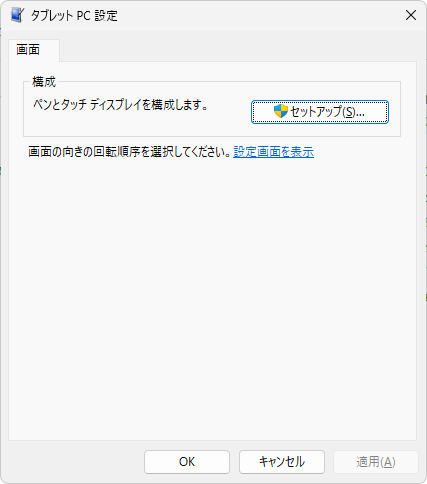
1.コントロールパネルを起動し、タブレットPC設定を選択。
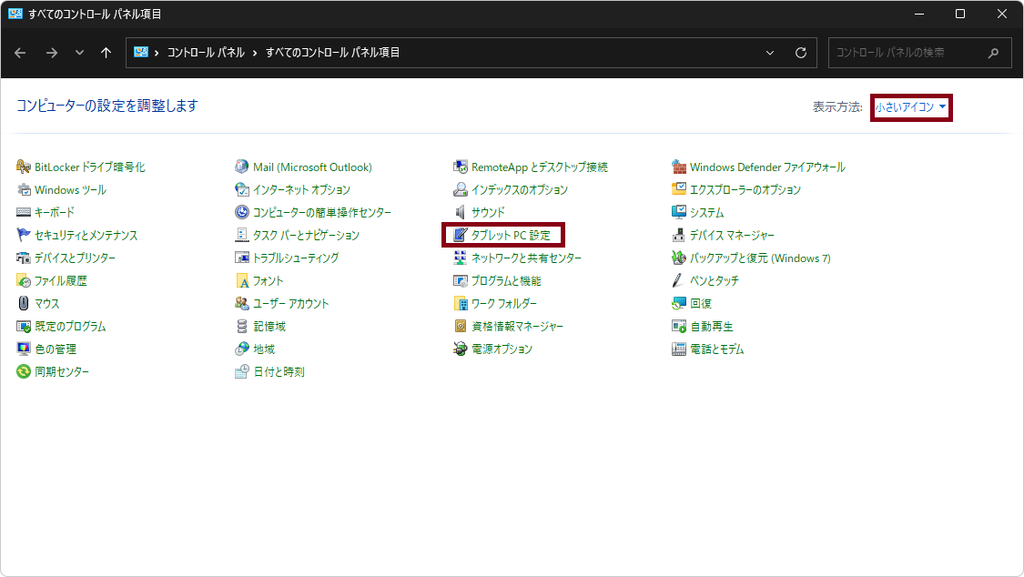
※見当たらない場合は、大きいアイコンを小さいアイコンに変更。
2.セットアップをクリック。
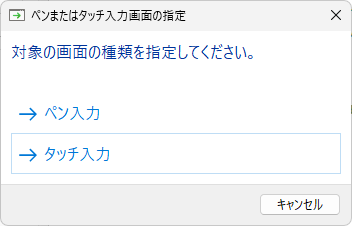
3.タッチ入力をクリック。
4.この文字が表示されているディスプレイがKIBUのサブモニターの場合はタップ、そのほかはキーボードでエンターを押す。
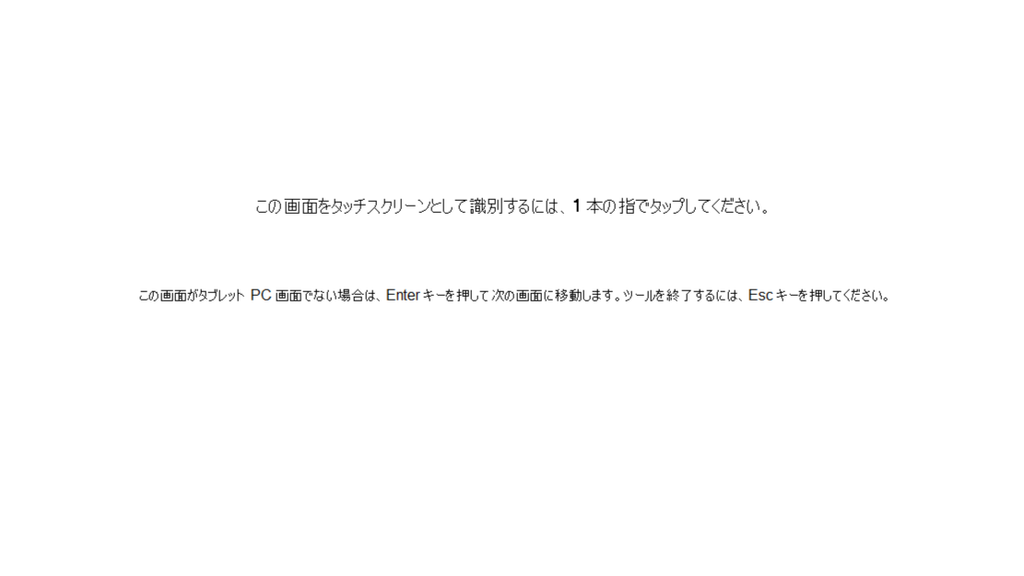
これを自分が使っているディスプレイの数繰り返します。
以上で設定は終わりです。
これで、KIBUのサブモニターでタッチをしたときに、他の画面が反応してしまう事象が収まると思います。
3.グラフィックボードの出力端子が埋まっていて、マザーボードの出力端子を使いたい場合。
既に複数のモニターをグラフィックボードに繋げていて、端子が足りない人用の説明です。
1.マザーボード(PC本体)にHDMIの出力端子があることを確認します。
2.その後、Windows + R を起動し、msinfo32と入力。
表示された自分のPCのCPUの名前をネットで調べてCPUにGPUが内蔵されているか調べます。
※intelは品番にFがついているものはグラフィックボードを内蔵していないため、マザーボードの映像出力端子を使用することができません。
3.PCを再起動してBIOSを起動。
4.画面が簡易表示(Easy Mode)になっている場合は、[F2] キーを押して「Advanced Mode(詳細モード)」に切り替え。
5.周辺機器の設定を開く。
上部タブメニューから 「Settings」 を選択。
リストから 「IO Ports」 を選択してエンター。
6.「Internal Graphics」 という項目を探す。
標準では「Auto」。グラフィックボードと同時に使いたい(マルチモニター化したい)場合は、ここを 「Enabled(有効)」 に変更。
7.設定を保存し、終了。
※BIOS毎に表記は違いますがおおむね上記の手順でオンにすることができますが、不安な方はネットで改めて調べてみることをお勧めします。
4.まとめ
今回は、HDMI/DP端子しかないPCでType-C仕様のサブモニターを使うための対処法と、トラブル時の解決策をご紹介しました。
- 映像出力がない場合:給電対応の「HDMI to Type-C変換器」を用意する(非推奨・自己責任ですが、救済策として有効)。
- タッチ位置がズレる場合:「コントロールパネル > タブレットPC設定」から画面の割り当てを正しくセットアップする。
- GPUの端子が埋まっている場合:内蔵グラフィック(iGPU)搭載のCPUであれば、BIOSから「Internal Graphics」を有効化してマザーボード側から出力する。
誤って違う仕様のモニターを買ってしまっても、適切な変換器やWindows・BIOSの設定を見直すことで無事に活用できます。同じように「端子が合わなくて詰んだ…」と絶望している方は、ぜひ今回のTipsを試してみてください!