ゲーミングPCを買ったとき、あるいはAPEXを始めたばかりのとき、設定の項目が多くて、何から触ればいいのか分からなくなりませんか?
私も、PCを使い始めたころは、設定や快適な環境づくりに苦労しました。
このページは、そんな迷子のためのガイドになっています。
順番に記事を並べてあるので、上から順に進めれば、PCとゲームの環境がある程度整います。
詳しい手順は、それぞれの記事で確認してください。
最短ルート
時間がない人は、まずこの3つだけやってみてください。
1. PCの初期設定

2. ゲーム内の基本設定
3. 最後の点検

STEP1 PCの土台を整える
最初にやるのは、ゲームの設定ではなく、PCの土台です。ここが整っていないと、ゲーム内の設定を詰めても、思ったような動きになりません。最短で終わらせたい人は、1本目の「6選」から。設定の理由や戻し方まで詳しく知りたい人は、2本目の「11選」へ進んでください。

入れておくと便利なソフトは、こちらです(任意)。

STEP2 重さの原因を消す
FPSが出ない、カクつく。その原因は、ゲームの外にあることも少なくありません。

それでも重いとき、急に重くなったときは、原因別のチェックリストを見てください。
STEP3 回線のラグを減らす
映像が滑らかでも、通信が不安定だと撃ち負けます。ここで、通信まわりも整えておきます。


STEP4 ゲーム内の設定を決める
PCと回線を先に整えておくと、設定の結果が安定して、やり直しが減ります。ここから、ゲーム内の設定に入ります。まずは、基本設定の記事のとおりに設定してください。
視野角の違いと選び方は、こちらです。

起動オプションは、中級者向けです。慣れてからで大丈夫です。
STEP5 操作の違和感を消す
設定を終えても、エイムやマウスの動きに、違和感が残ることがあります。ここで、その違和感を消します。キーボードとマウスで遊ぶ人は、こちらです。

コントローラーで遊ぶ人は、こちらです。

ここまでの設定を、まとめて点検したいときは、こちらです。
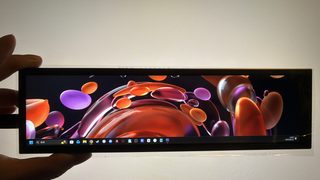
STEP6 デバイスを見直す(任意)
デバイスは、必須ではありません。気になったときの参考にしてください。



困ったとき
ゲームやPCがフリーズしたときは、こちらです。

ゲームが起動しない、途中で落ちるときは、対処まとめを見てください。
よくある質問
Q. 設定は、どの順番でやればいいですか? STEP1から順に進めてください。迷ったら、PCの土台、回線、ゲーム内の設定の順です。
Q. PCが重いだけなら、どこを見ればいいですか? STEP2です。それでも変わらないときは、STEP1のWindows最適化を見直してください。
Q. 感度は、どう決めればいいですか? STEP4の基本設定の記事のとおりに設定して、プレイしながら少しずつ調整するのがおすすめです。