Minecraftはそのまま遊んでも十分楽しいゲームですが、
MODを導入することで遊びの幅が一気に広がるのが大きな魅力です。
MODには新しいアイテムや要素を追加するものから、
見た目を大きく変えるもの、遊びやすさを向上させるものまで、
さまざまな種類があります。
MODの導入方法はいくつかありますが、
本記事では 最もオーソドックスで情報も多い「Forge」 を使った方法を解説します。
MODとは
MODとは「Modification(改造)」の略で、
Minecraftのゲーム内容を拡張・変更する追加データのことです。
代表的なMODの例としては、
・新しいブロックやアイテムを追加する
・自動化や便利機能を追加する
・グラフィックや光の表現を強化する
・難易度やゲーム性を大きく変える
などがあります。
公式アップデートとは違い、
ユーザーが自由に導入・管理できるのがMODの特徴です。
※modは非公式なので導入する際は自己責任で進めてください。
まずはバックアップを取ろう(重要)
MOD導入前に、必ずワールドデータのバックアップを取ってください。
MODの相性やバージョン違いによって、
・ワールドが開けなくなる
・データが破損する
といったトラブルが起こる可能性があります。
バックアップ手順(Windows)
- Windowsキー+Rを押す
- %appdata%.minecraftと入力
- 「saves」フォルダをコピー
- 別の場所に保存
これだけで、元の状態に戻す保険になります。
Forgeを使ったMODの導入
modを導入する際に必要な前提mod「Forge」「Fabric」「NeoForge」「Qulit」の内、
今回は最もオーソドックスで情報も多い「Forge」を使用していきます。
①遊びたいmodを探す
「CurseForge」や「Modrinth」といった
ある程度信頼性の高いmod配布サイトの中から遊びたいmodを探してダウンロードします。
今回は例として、
modの中で人気が高い「黄昏の森」のver1.20.1をCurseForgeでダウンロードして解説します。

CurseForge内でminecraftを選択。
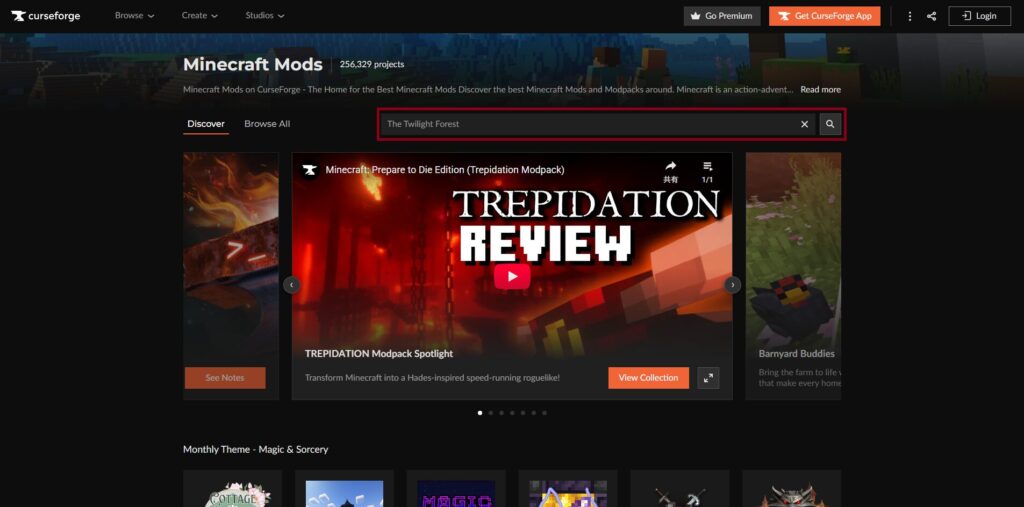
「The Twilight Forest」を検索。
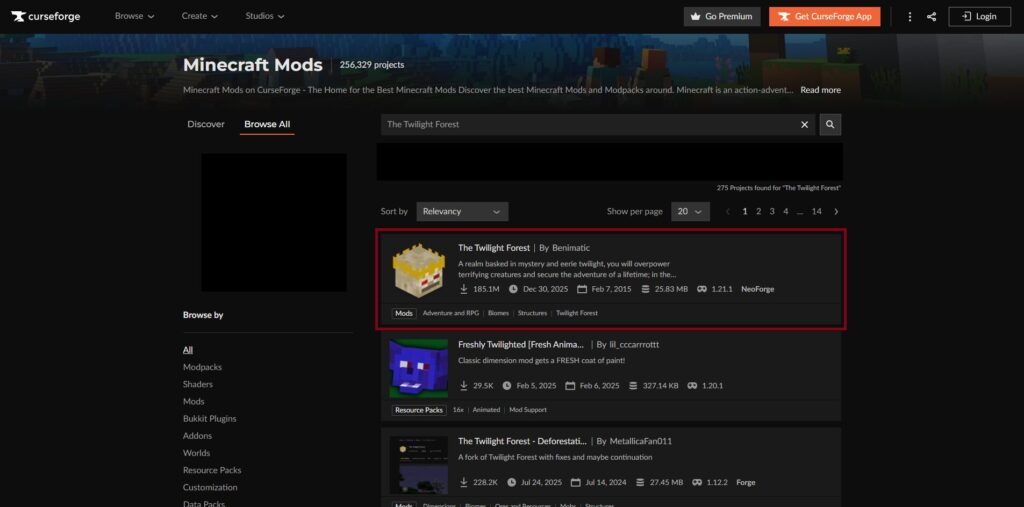
「The Twilight Forest」を選択。
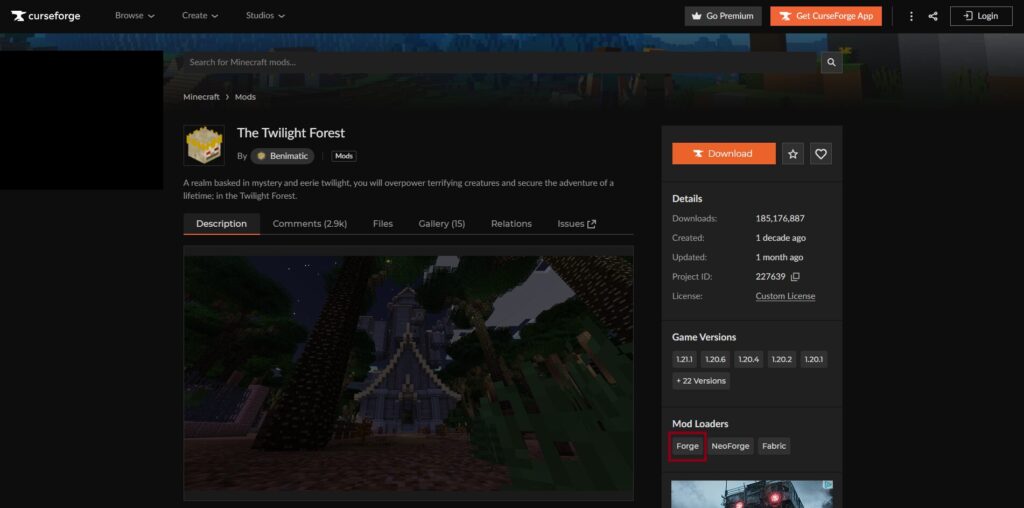
右側にある絞りこみのMod LoadersからForgeを選択。
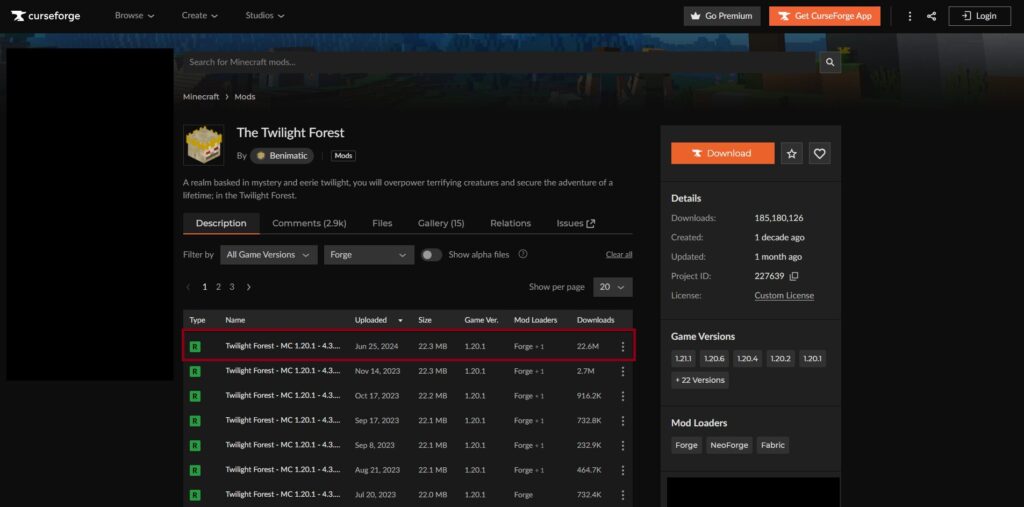
一番上のTwilight Forest – MC 1.20.1 – 47.4.10を選択。
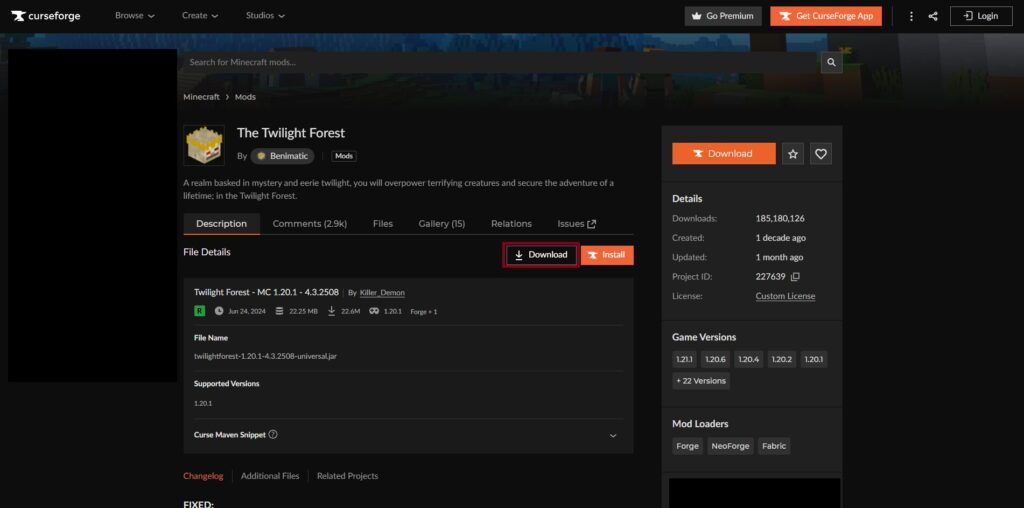
ダウンロードを選択。
これで無事、「黄昏の森」のver1.20.1をダウンロードすることができました。
②Forgeをダウンロード
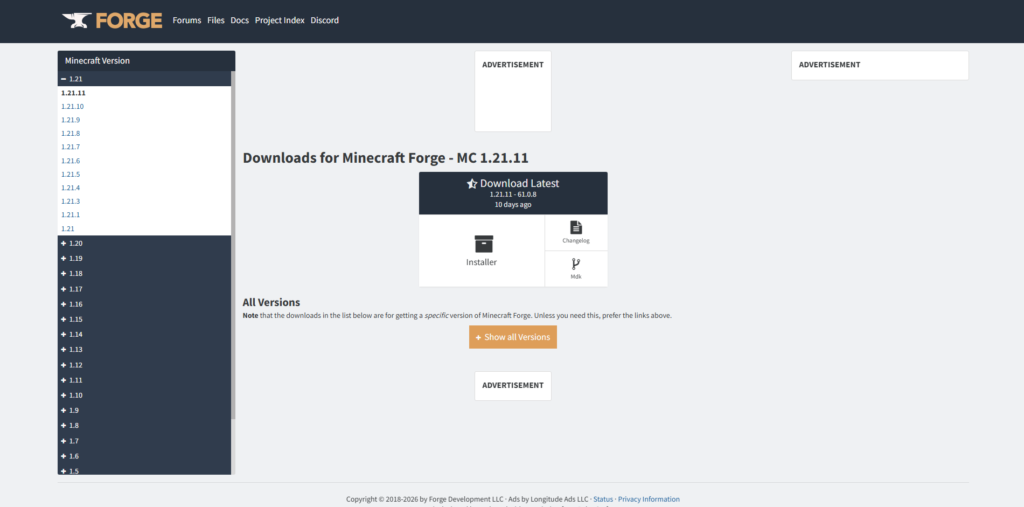
「Forge公式サイト」から、
導入したいmodのMinecraftのバージョンに対応したForgeをダウンロードします。
※ MODはMinecraftのバージョンに強く依存します。
必ず遊びたいmodとforgeのバージョンを合わせてください。
今回は「黄昏の森」ver1.20.1で遊びたいのでForgeもver1.20.1をダウンロードします。
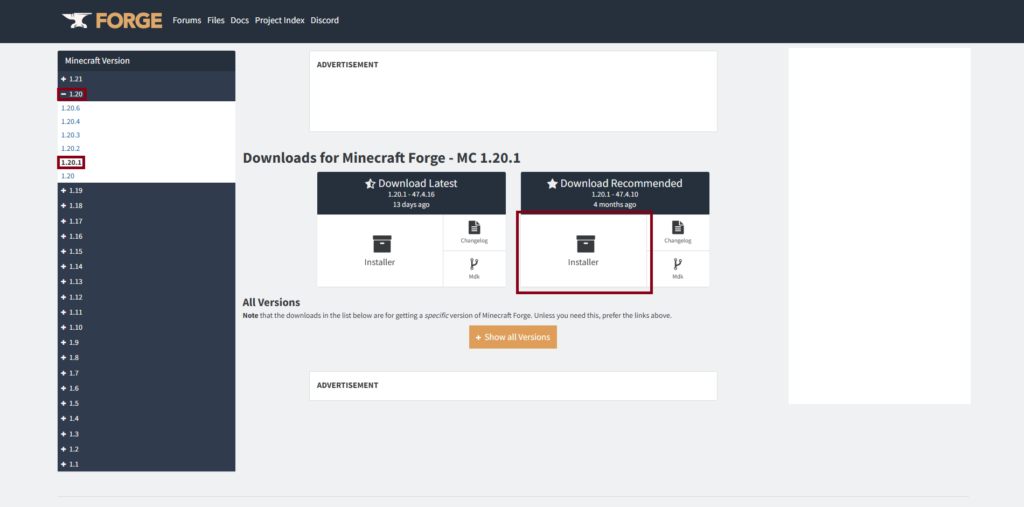
左側のMinecraft versionからver1.20を選択した後、ver1.20.1を選択。
Download Recommended ver1.20.1 – 47.4.10のInstallerを選択。
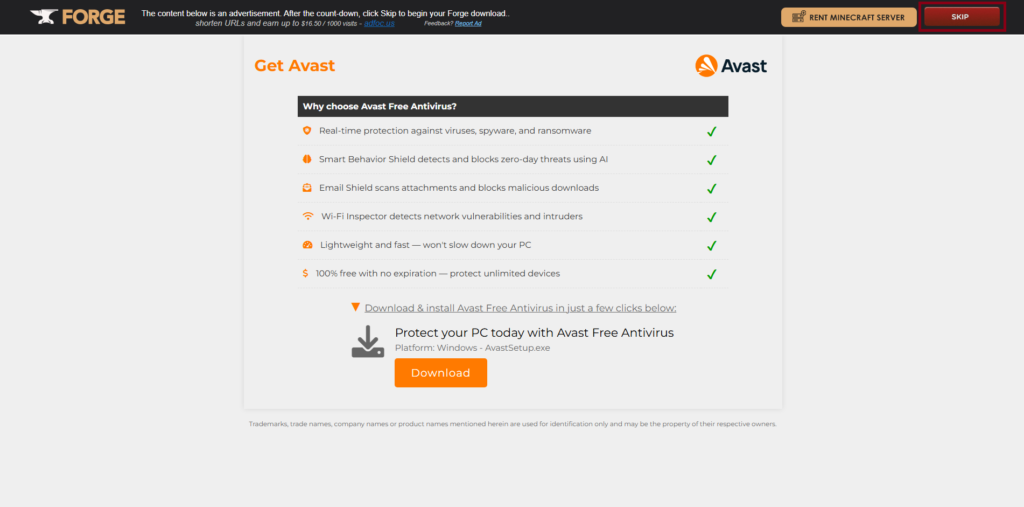
少し待つと右上に表示されるskipを選択。
これで無事、Forgeをダウンロードすることができました。
③Forgeをインストール
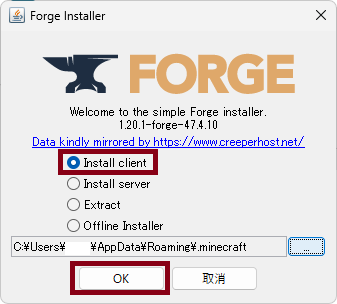
ダウンロードしたインストーラーを起動し、
「Install client」を選択してOKを押します。

インストールが始まり、上記画面が出たらインストール完了。
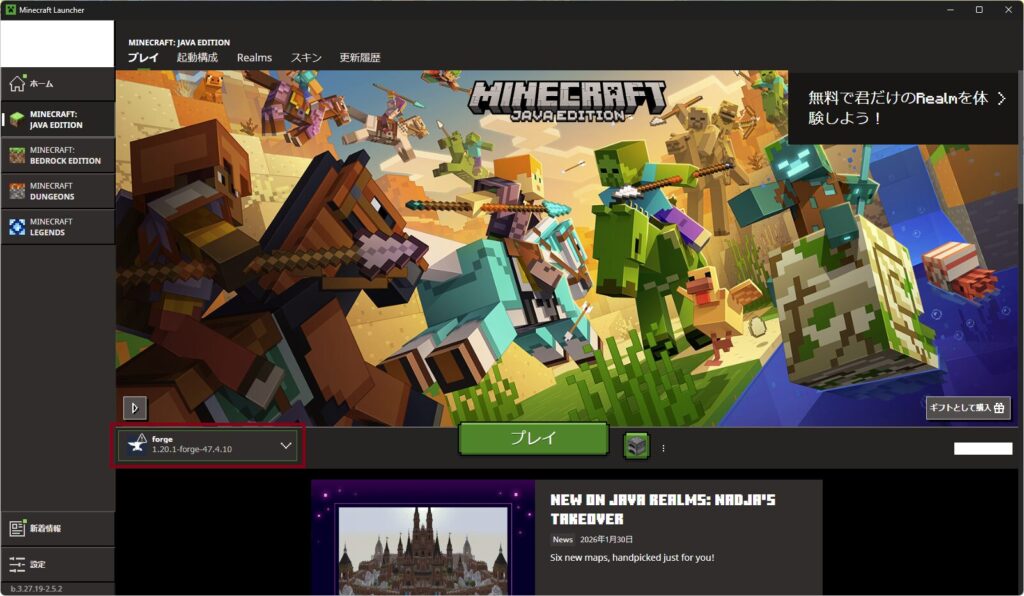
インストールが完了すると、
Minecraftランチャーに Forge用のプロファイル が追加されます。
④保存ファイルを分ける
デフォルトの設定では、Forgeと通常のワールドデータは同じフォルダに保存されます。
しかし、modの影響で普通のワールドデータの破損やmodの競合が起こる場合があります。
その為、元の.minecraftフォルダとファイルを分ける作業を行います。
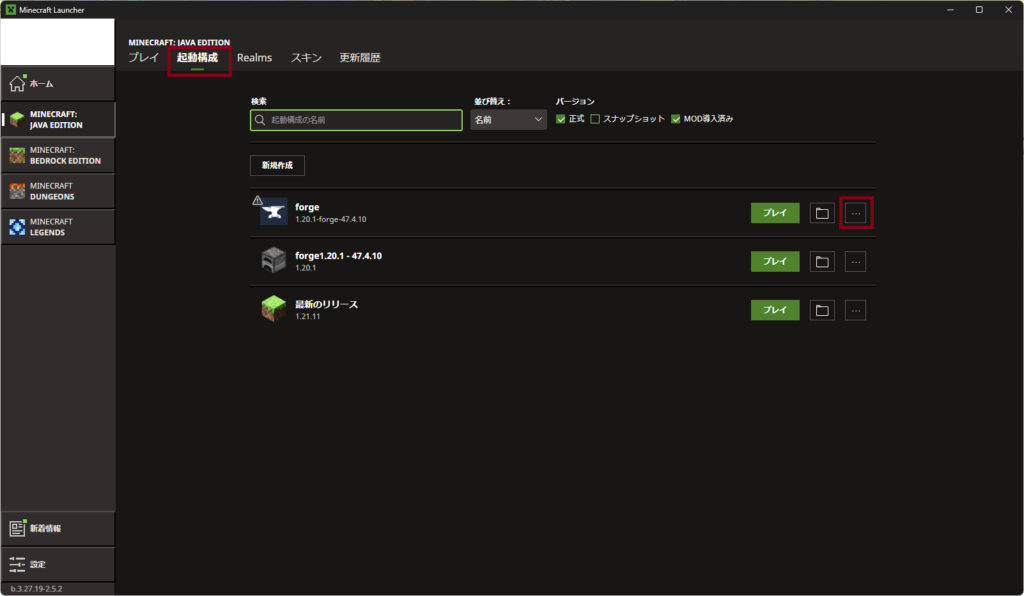
起動構成を選択して「…」から編集を選択。
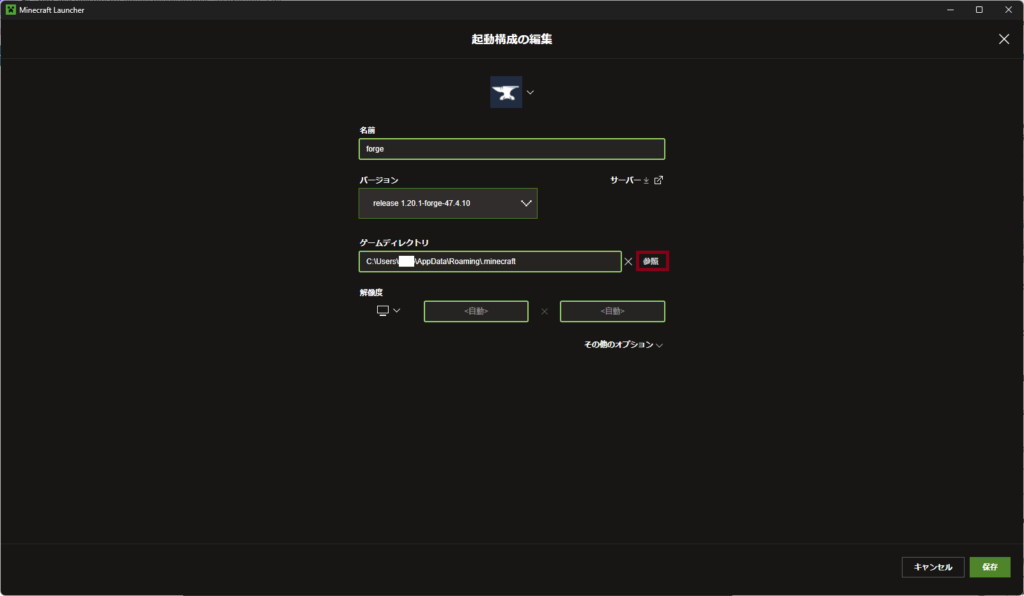
参照を選択。
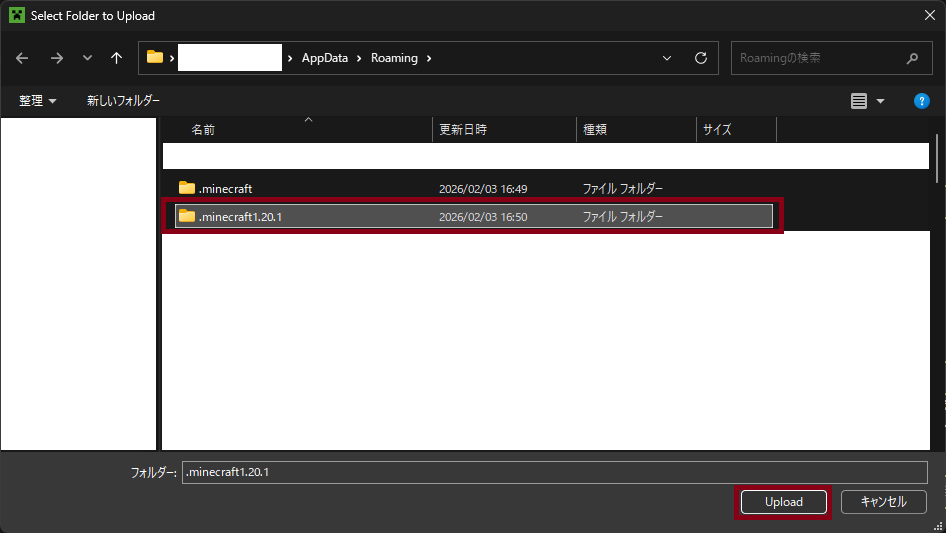
ファイルを新規作成して名前を付ける。
今回は.minecraft1.20.1と名前をつけたものを選択してアップロード。
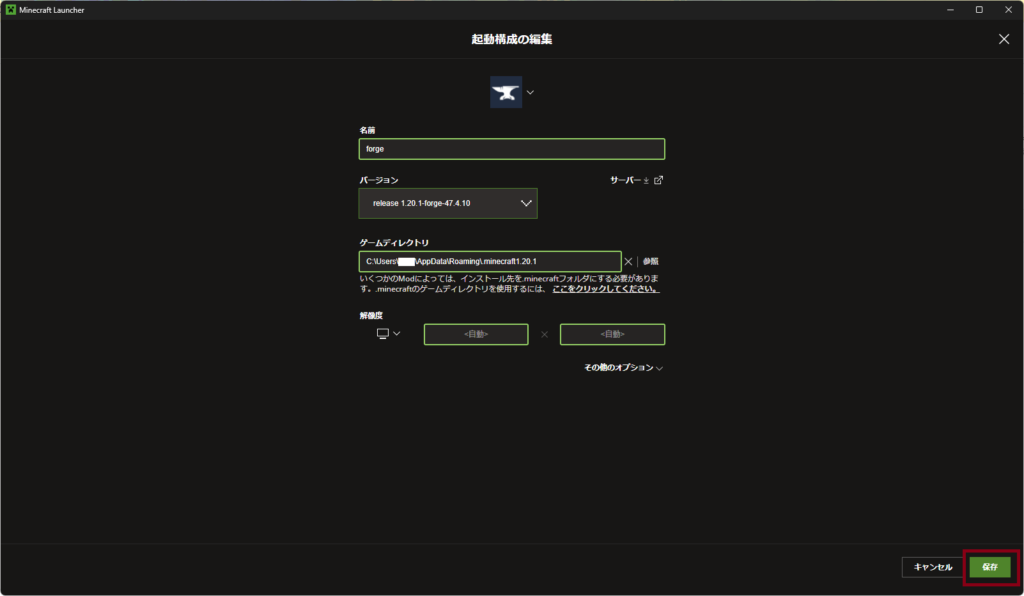
元の画面に戻ったら、ゲームディレクトリの参照先が、
C:\Users\ユーザー名\AppData\Roaming\.minecraft1.20.1
になっていることを確認して保存。
これで保存ファイルを分ける作業は完了です。
⑤実際に起動する
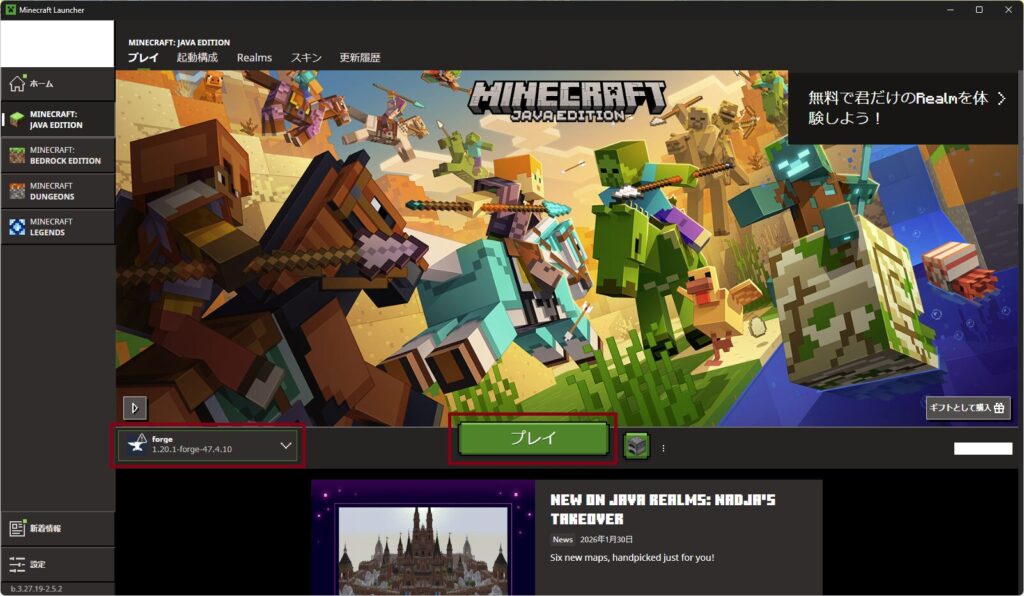
左下がForgeであることを確認して、プレイを押します。
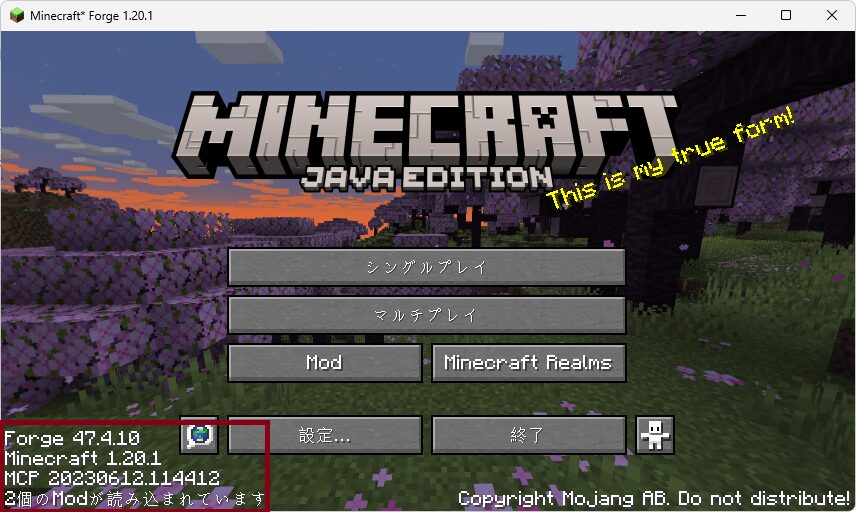
左下に赤枠で囲ってあるものと同じ表記が出ていたらForgeの導入は完了です。
⑥遊びたいmodの導入
ここからは事前にダウンロードしておいた黄昏の森ver1.20.1を導入します。
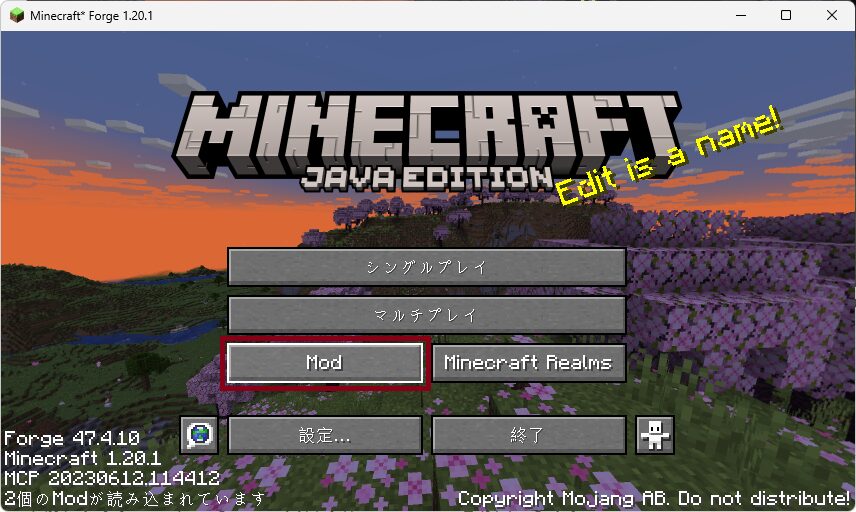
Modを選択。
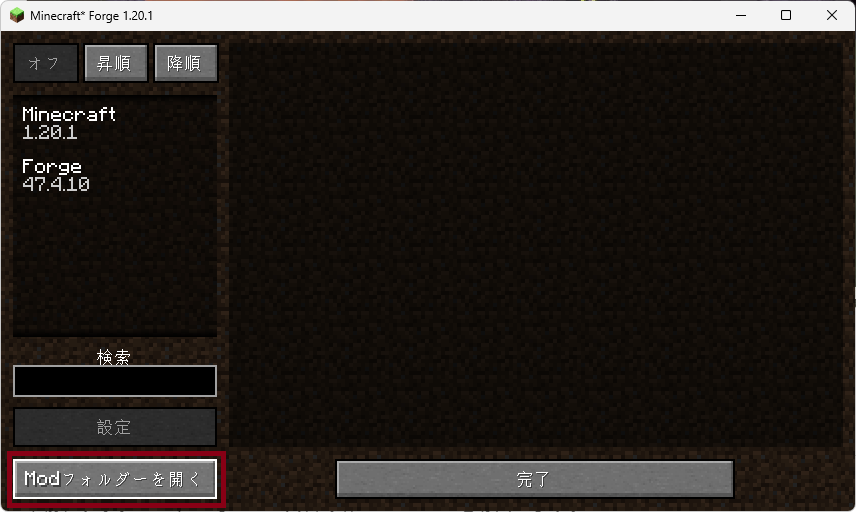
Modフォルダーを開くを選択。
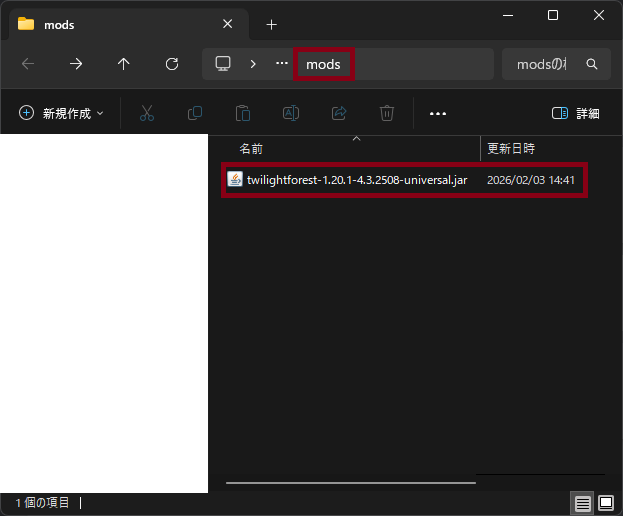
開いたmodsフォルダにダウンロードしておいた黄昏の森を配置し、
Minecraftを再起動(Minecraftを終了してもう一度開く)。
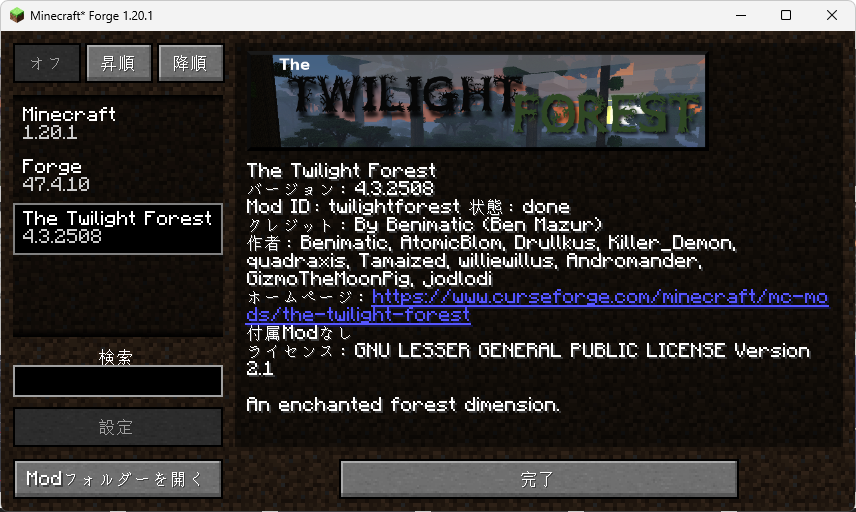
ModにThe Twilight Forestが追加されていたらmodの導入は成功です。
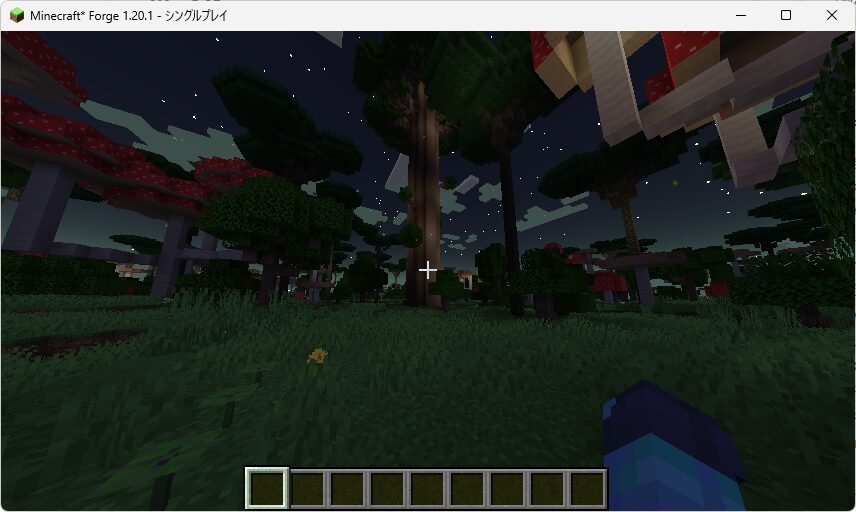
皆さんもぜひ、黄昏の森を導入して遊んでみてください。
まとめ
Forgeを使ったMOD導入は、
一見難しそうに見えますが、
手順さえ守ればそこまで複雑ではありません。
大切なのは、
・Minecraftのバージョンを合わせる
・MOD同士の相性に注意する
・必ずバックアップを取る
この3点です。
MODを導入することで、
Minecraftはまったく別のゲームのように進化します。
まずは少数のMODから試し、
少しずつ自分好みの環境を作っていくのがおすすめです。
遊び慣れたMinecraftに、
もう一段階の楽しさを加えてみてください。
影modを導入したい方は是非こちらの記事を参考にしてみてください↓↓