
ネットワークの「遅延」や「ラグ」は、FPSプレイヤーにとって最大の敵です。
APEXをはじめとするFPSゲームにおいて、ネットワークの遅延(ラグ)は実力以前の致命的なハンデとなります。多くのプレイヤーが「回線速度(Mbps)」ばかりを気にしますが、実はFPSで最も重要なのは速度ではなく「応答速度(レイテンシ)」と「通信の安定性」です。
Windowsの初期設定は、多くの場合「節電」や「汎用性」を優先しており、ゲーム通信に特化した設定にはなっていません。つまり、高性能なPCや高速な回線を使っていても、OS側の設定でわざわざ「ブレーキ」を踏んでいる可能性があります。
今回は、PC側でできるイーサネット(有線LAN)のFPSゲーム向け最適化設定を解説します。
MTUの変更
MTU(Maximum Transmission Unit)とは、一度に送信できる最大のデータ量のことです。
これを自分の環境に合わせて最適化することで、無駄な分割処理を減らします。
「SpeedGuide.net」にアクセスし、現在の環境における「最適なMTU」を確認します。
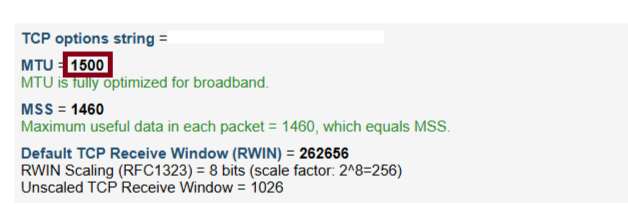
「Win+R」キーを押し、「cmd」と入力したら、「Ctrl+Shift+Enter」キーを押し、管理者としてコマンドプロンプトを起動します。
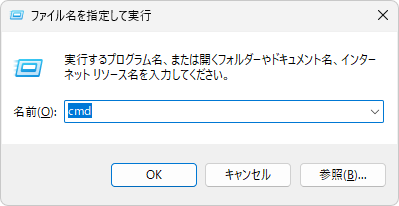
起動したコマンドプロンプトに
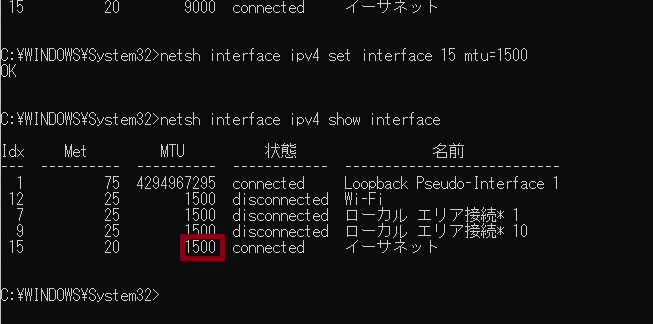
netsh interface ipv4 show interfaceと入力してエンターキーを押します。
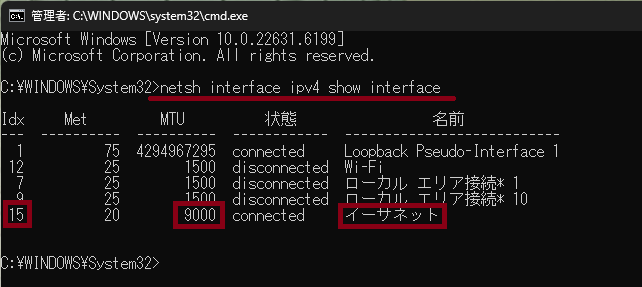
表示された項目の中から「イーサネット」の行を探し、「Idx」の番号と現在の「MTU」の値を確認してください。
MTUの値が先ほど調べた値以外の値(上記画像でいう9000)の場合、
次に以下のコマンドを入力します。
netsh interface ipv4 set interface (確認したIdx番号) mtu=(調べたMTUの値)※カッコ内はご自身のPC環境に合わせた数値を入れてください。
私の場合はIdxに15、MTUに1500を入力しました。
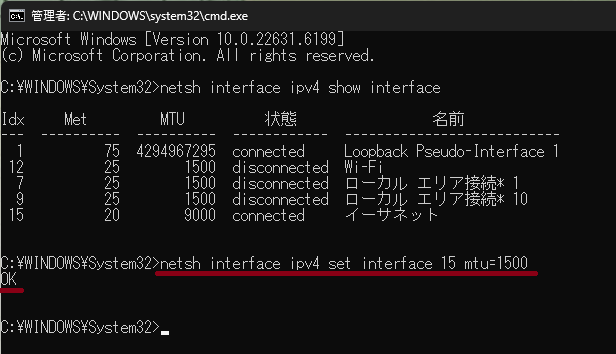
「OK」と表示されたら設定完了です。設定確認のためもう一度、以下のコマンドを入力します。
netsh interface ipv4 show interface「イーサネット」行のMTUが入力した値に無事変更されていたら、コマンドプロンプトを閉じましょう。
DNSの変更
DNS Jumperと呼ばれるツールを使用して、ドメイン名(URLなど)をIPアドレスに変換するDNSサーバー(IPv4)を、応答速度の速いものに変更します。
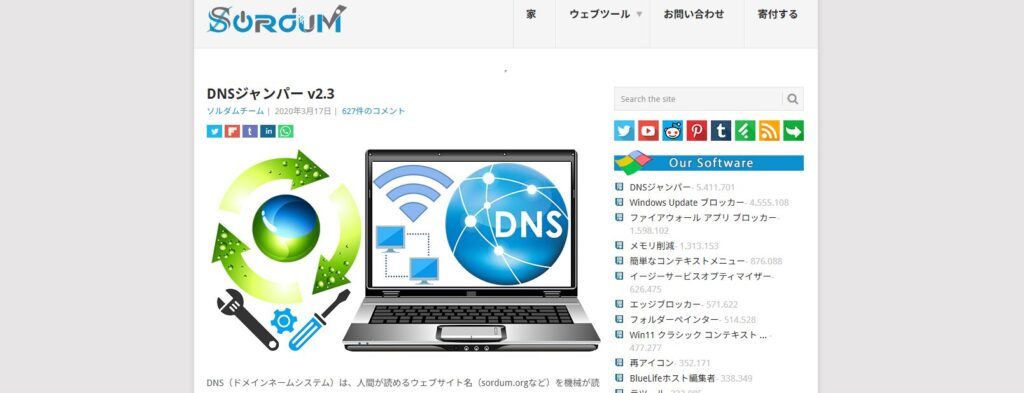
「DNS Jumper」にアクセスし、サイト下部の「Download」から、ツール(DNS Jumper)をダウンロードします。
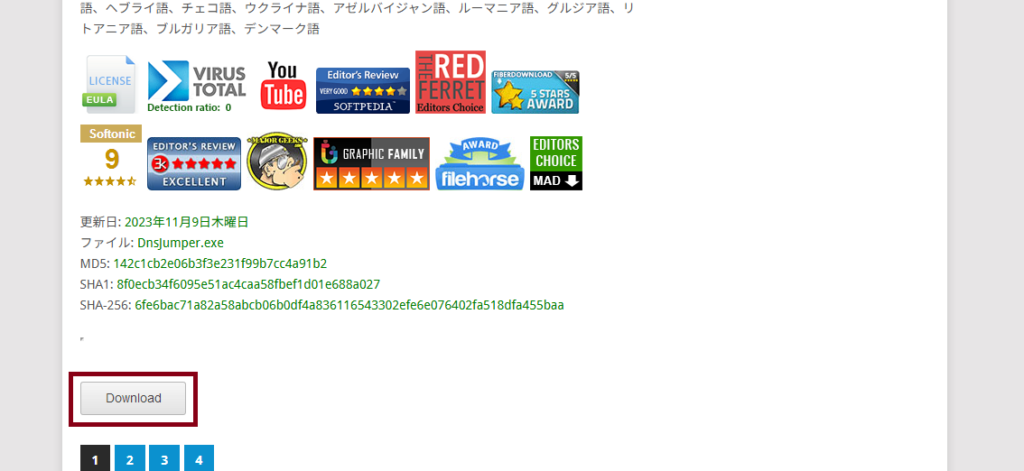
ダウンロードしたzipファイルを展開し、「DnsJumper.exe」を起動します。
「Options」→「Language」から「日本語」を選択します。
「最速DNS」をクリック。
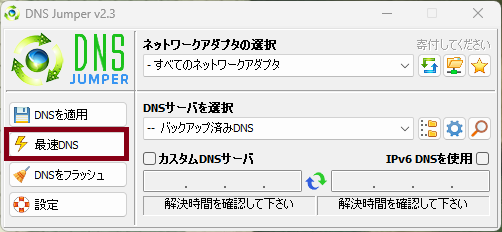
「DNSテストを開始」を押してしばらく待ちます。
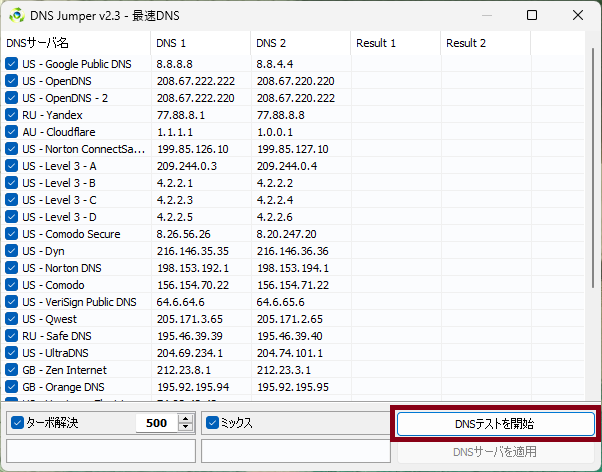
最も速かったサーバーが選出されたのを確認し、「DNSサーバーを適用」を押して閉じます。
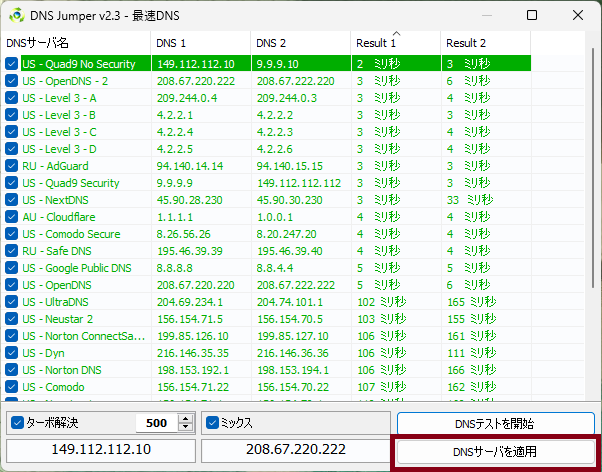
以上で、Ipv4のDNSサーバーを応答速度の速いものに変更することができました。
もしIPv6のDNSも変更したい場合は、「IPv6 DNSを使用」にチェックを入れ、サーバー選択から「4.AU – Cloudflare」等を選んで「DNSを適用」を押してください。
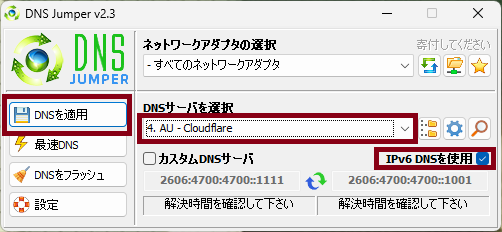
全ての作業が完了したら、DNS Junperを閉じても問題ありません。
イーサネットのプロパティ設定
「Win+R」キーを押し、「control」と入力したら、OKを押してコントロールパネルを起動します。
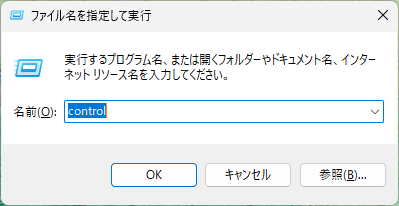
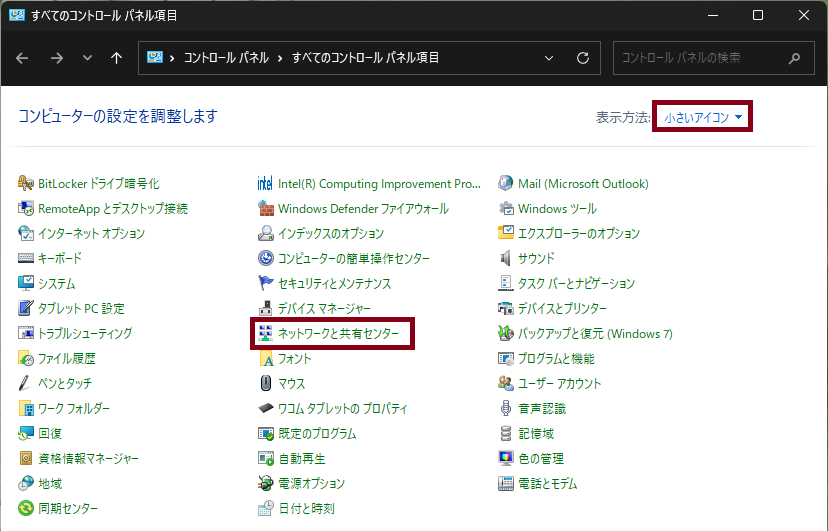
「コントロールパネル」を起動したら、表示方法を「小さなアイコン」にし「ネットワークと共有センター」を選択します。
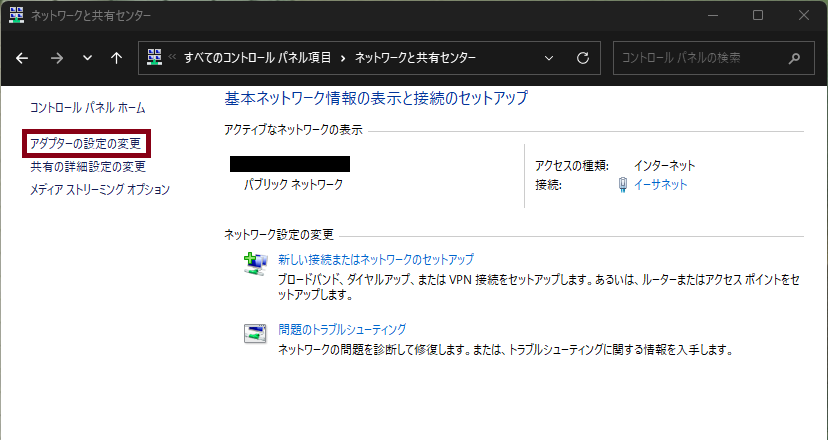
「アダプターの設定の変更」を選択。
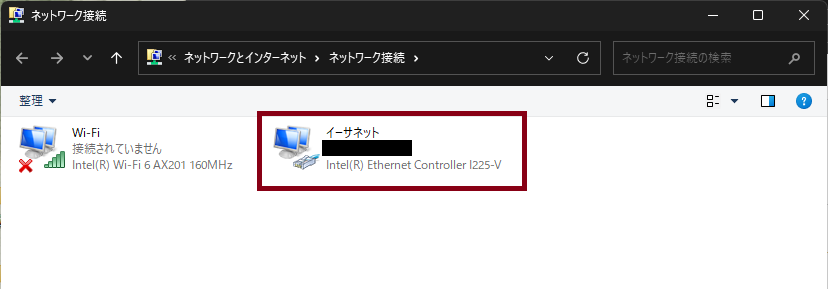
「イーサネット」を左クリック。
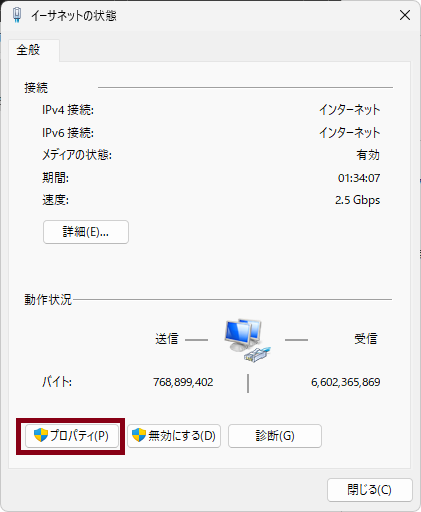
「プロパティ」を開きます。
「イーサネットのプロパティ」で画像赤枠内の項目を設定します
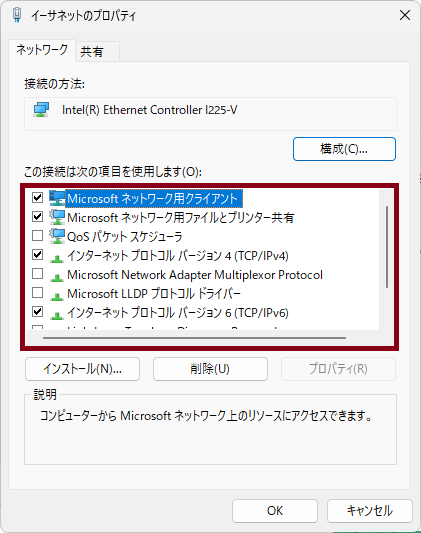
以下の項目のチェックを外してください。
・QoSパケットスケジューラ
通信の優先順位を管理する機能ですが、環境によっては逆に遅延や低速化の原因となるためオフにします。
・Microsoft Network Adapter Multiplexor Protocol
一般的な個人PC環境では不要な機能です。
・Microsoft LLDP プロトコル ドライバー
定期的なパケット送信を止め、微々たるものですがシステムリソースを節約します。
・Link-Layer Topology Discovery Responder
ネットワーク図作成のための応答を停止し、帯域とリソースを節約します。
・Link-Layer Topology Discovery Mapper I/O Driver
他のデバイス検出用の通信を止め、ネットワーク負荷を軽減します。
プリンターや共有ファイルを使わない場合は、以下も外して問題ありません(基本はそのままでOK)。
・Microsoft ネットワーク用クライアント
・Microsoft ネットワーク用ファイルとプリンター共有
特定のゲームで接続不安定な場合のみ、以下も外してみましょう。
・インターネット プロトコル バージョン6 (TCP/IPv6)
古いゲームの場合、IPv4のみ対応しているサーバを使用している可能性があります。これを外すことで接続が安定することがあります。
ただし、契約しているプロバイダー(v6プラスなど)によっては、これを外すとインターネット自体に繋がらなくなる場合があります。外した後にネットが繋がらなくなった場合は、すぐにチェックを戻してください。
ネットワークアダプターの構成設定
まずはドライバ名で検索して最新版があれば更新しておきましょう。
赤枠内はそれぞれ、PCによって変わります。自分のドライバーを検索してください。
その後、プロパティ画面にある「構成」ボタンを押します。
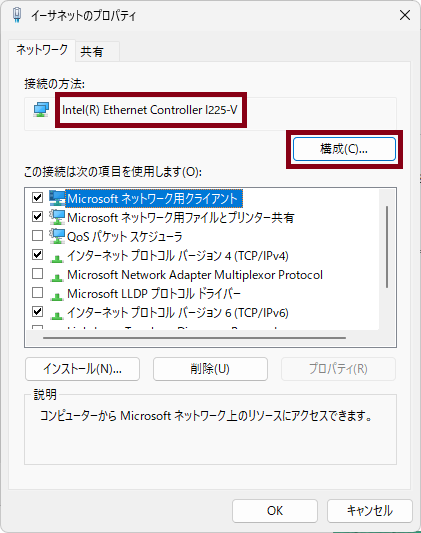
「詳細設定」タブで画像赤枠内の項目を設定します。
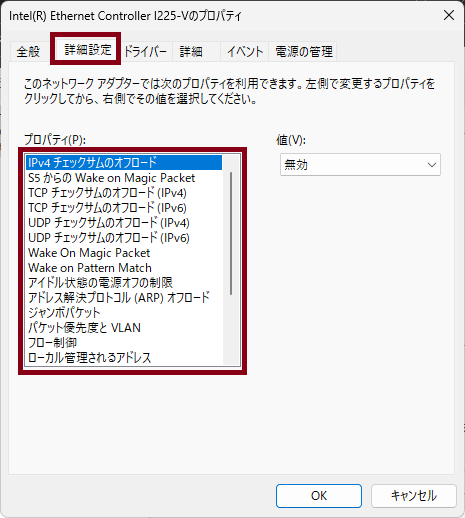
【以下の項目は「無効」または「オフ」に設定】
- IPv4 チェックサムのオフロード
- S5 からの Wake on Magic Packet
- TCP チェックサムのオフロード (IPv4 / IPv6)
- UDP チェックサムのオフロード (IPv4 / IPv6)
- Wake On Magic Packet / Wake on Pattern Match
- アイドル状態の電源オフの制限
- アドレス解決プロトコル (ARP) オフロード
- パケット優先度とVLAN
- フロー制御
- ローカル管理されるアドレス
- 割り込み加減 / 割り込み加減率
- 近隣要請 (NS) オフロード
- 大量送信オフロード V2 (IPv4 / IPv6)
【以下の項目は数値や設定を入力】
・ジャンボパケット
「無効または1514(最小値)」に設定してください。
※大きなデータを送るための設定ですが、FPSのように「小さく大量のパケットを高速で」やり取りするゲームでは、大きなパケットを待つ時間が逆にラグ(遅延)を生む原因になるため、無効が正解です。
・速度とデュプレックス
ご自身の回線契約に合わせて設定します(例:1.0 Gbps 全二重通信)。2.5 Gbpsや10.0 Gbps対応環境であれば、それに応じた「全二重通信(full duplex)」を選択してください。
わからない場合は「1.0 Gbps 全二重通信」を設定しておきましょう。
※ドライバーの種類によっては上記にない設定項目が存在する場合があります。
その場合はデフォルトのままにするか、ネットで調べて設定してみて下さい。
以上の設定が完了したら
×を押して画面を閉じるのではなく、
必ず「OK」を押して画面を閉じるようにしてください。
OKを押さないで閉じると設定が反映されない場合があります。
まとめ
以上、私が普段使いしているPCに施しているイーサネット設定を紹介しました。
これらの設定は、一つひとつは微細な変化かもしれませんが、積み重なることでネットワークの応答速度は確実に向上します。
環境のせいで負けないために、ぜひ一度ご自身のPC設定を見直してみてください。