今回紹介するNVIDIAコントロールパネルの3D設定は、高価なGPUに換装したときのような劇的な変化はありませんが、入力遅延の低減やFPSの安定、画面の滑らかさといった部分に効果があります。
特にFPSなどのオンライン対戦ゲームをプレイする方やこれからしようと思っている方であれば、設定しておいて損はありません。
3D設定
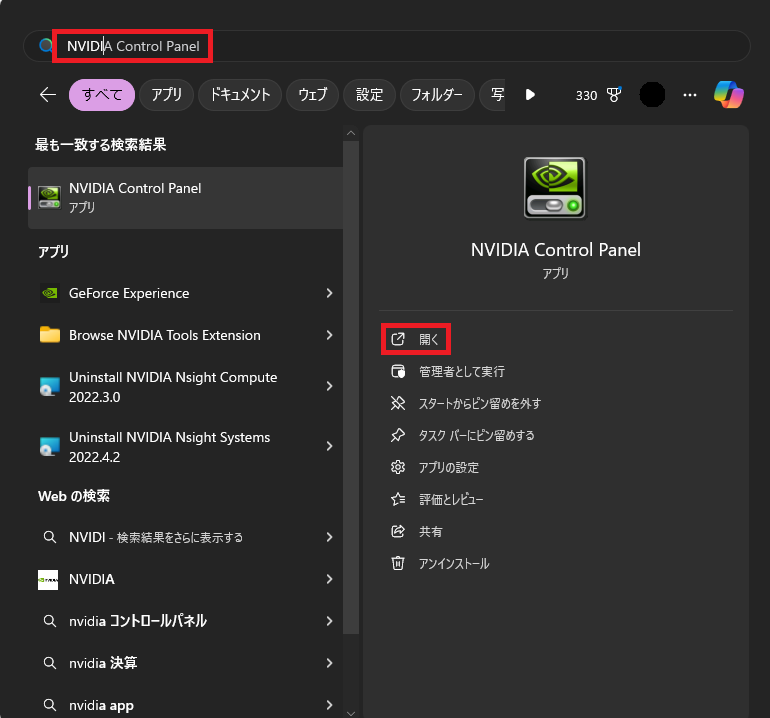
スタートメニュー(Windowsキー)を開いて「NVIDIA Control Panel」を検索して開く
「3D設定の管理」を選択
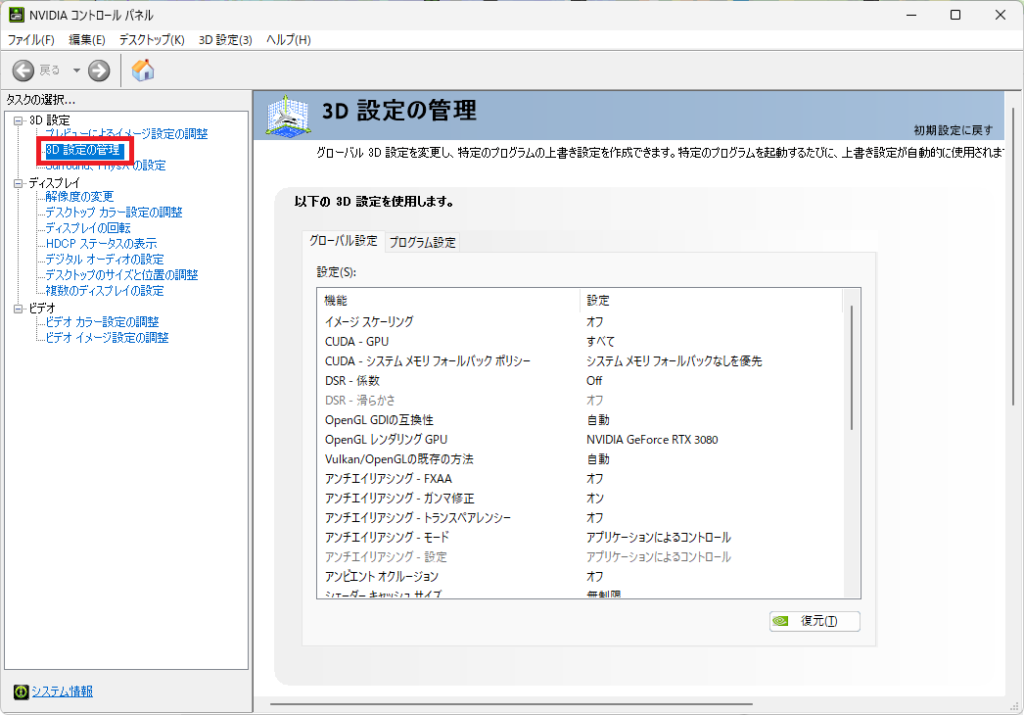
グローバル設定を以下のように設定します。
| 機能 | 設定 | 注釈 |
| イメージ スケーリング | オフ | |
| CUDA – GPU | すべて | メインで使用しているGPUを選択 |
| CUDA – システムメモリ フォールバック ポリシー | システムメモリ フォールバックなしを優先 | |
| DSR – 係数 | Off | |
| DSR – 滑らかさ | オフ | |
| OpenGL GDIの互換性 | 自動 | |
| OpenGL レンダリング GPU | メインで使用しているGPU | メインで使用しているGPUを選択 |
| Vulkan/OpenGLの既存の方法 | 自動 | |
| アンチエイリアシング – FXAA | オフ | 画質を向上させたい場合はオン |
| アンチエイリアシング – ガンマ修正 | オフ | 3D画質とカラーを向上させたい場合はオン |
| アンチエイリアシング – トランスペアレンシー | オフ | |
| アンチエイリアシング – モード | オフ | |
| アンチエイリアシング – 設定 | なし | |
| アンビエント オクルージョン | オフ | |
| シェーダー キャッシュサイズ | 無制限 | PCが重いと感じる場合は、ドライバのデフォルトに設定 |
| スレッドした最適化 | オン | |
| テクスチャ フィルタリング – クオリティ | クオリティ | PCが重いと感じる場合は、ハイパフォーマンスに設定 |
| テクスチャ フィルタリング – トリリニア最適化 | オン | 画質を最大限に高めるならオフ |
| テクスチャ フィルタリング – ネガティブ LOD バイアス | 許可 | |
| テクスチャ フィルタリング – 異方性サンプル最適化 | オン | オブジェクトがちらつく場合はオフ |
| トリプルバッファリング | オフ | 垂直同期がオンの場合はオン |
| バックグラウンドアプリケーション最大フレームレート | オフ | |
| バーチャル リアリティ – 可変レート スーパーサンプリング | オフ | |
| バーチャル リアリティ レンダリング前フレーム数 | 1 | |
| マルチフレーム サンプリングAA(MFAA) | オフ | |
| 低遅延モード | ウルトラ | NVIDIA Reflexを使用している場合はオフ |
| 優先的に使用するリフレッシュレート | 利用可能な最高値 | アプリケーションによるコントロールでも可 |
| 垂直同期 | オフ | 対戦ゲームなどで応答速度優先ならオフ、ストーリーゲームで画面の滑らかさ優先ならオン。 |
| 最大フレーム レート | オフ | |
| 異方性フィルタリング | アプリケーションによるコントロール | |
| 電源管理モード | パフォーマンス最大化を優先 | 性能の良いグラボであれば標準 |
まとめ
NVIDIAコントロールパネルの3D設定は、
FPSを上げるための魔法の設定というよりも、
PCが本来持っている性能を正しく引き出すための調整です。
初期設定のままでもゲームは動きますが、
フレームレートが不安定だったり、
入力遅延やカクつきを感じる原因になることがあります。
今回紹介した設定は、
・FPSゲーム全般で効果が出やすい
・設定にかかる時間は数分程度
・元に戻すのも簡単
といった、初心者でも試しやすい内容です。
すべてを完璧に理解する必要はありません。
「とりあえずこの設定にしておく」だけでも、
プレイの快適さは確実に変わります。
FPSゲームでは、
撃ち合いの強さ=環境づくりの影響も大きいです。
エイムや立ち回りを練習する前に、
まずはPC側の準備を整えておきましょう。